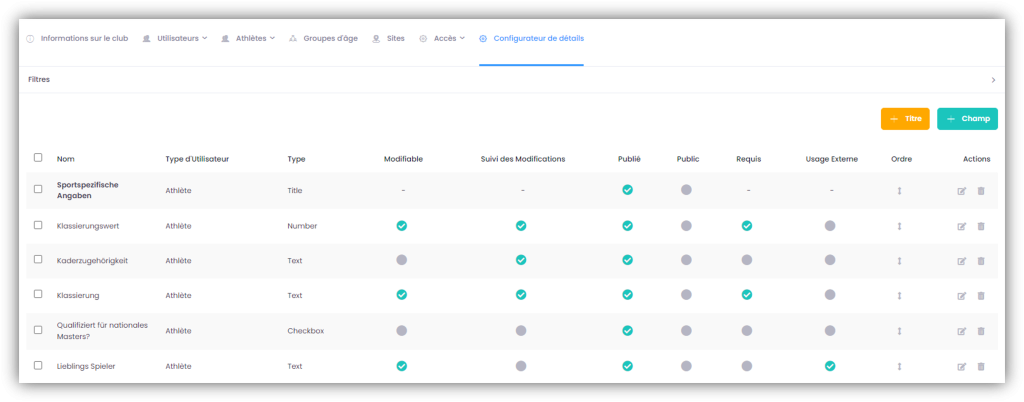
Grâce au «Configurateur de détails», tu peux créer des champs individuels dans le profil de l’athlète ou du coach, spécialement adaptés aux besoins de ton club. Ces champs permettent aux athlètes et aux coachs de saisir les informations pertinentes que tu souhaites.
Tous les réglages du configurateur détaillé sont effectués dans l’onglet «Configurateur de détails» sous PARAMÈTRES – ADMINISTRATION.
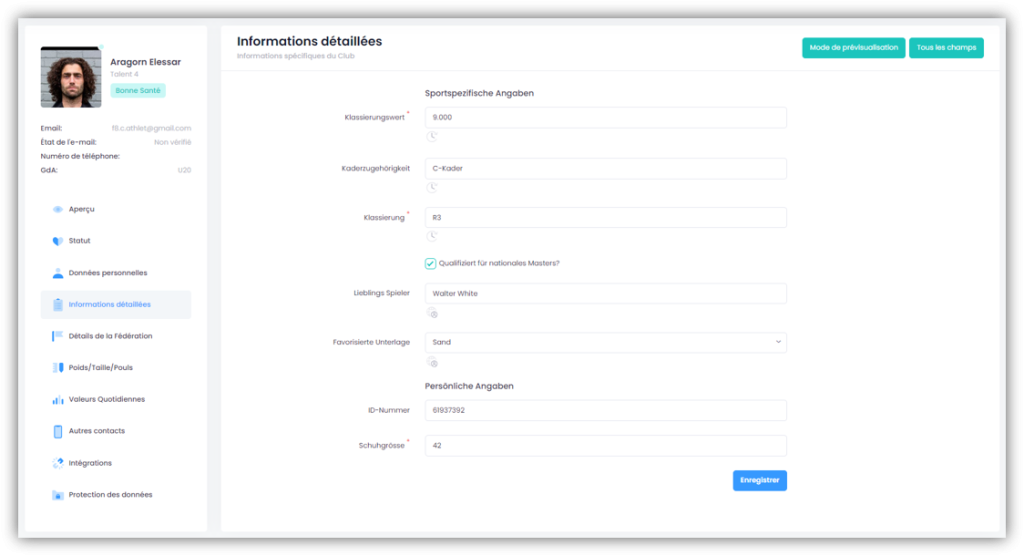
Toutes les informations importantes sont présentées de manière claire dans le profil de l’athlète ou du coach sous l’onglet «Informations détaillées». Afin de garantir une structure claire, nous faisons une distinction entre les titres et les champs lors de la création.
Créer un titre
Clique sur le bouton «+ Titre» pour saisir un nom de titre dans la fenêtre qui s’affiche. Choisis ensuite si ce titre doit être affiché exclusivement pour l’athlète, pour le coach ou pour les deux. Tu as également la possibilité de sélectionner un niveau FTEM spécifique ainsi qu’un sport particulier. Le titre ne sera alors affiché que pour les athlètes/coachs affectés à ce niveau FTEM et à ce sport.
Coche la case «Publié» pour rendre ce titre visible pour les athlètes/coachs. Tu as également la possibilité de publier le titre ultérieurement.
Créer un champ
Clique sur le bouton «+ Champ» et saisis dans la fenêtre qui apparaît un nom pour le champ et, si tu le souhaites, une description. Tu as la possibilité de choisir entre les types suivants:
- Texte: La réponse doit être rédigée sous forme de texte.
- Text Area: Offre suffisamment de place pour une réponse textuelle complète.
- Number: La réponse doit être une donnée numérique.
- Checkbox: Un choix apparaît, que l’athlète/le coach peut cocher ou ne pas cocher.
- Date: La réponse doit comporter un format de date.
- Time: La réponse doit être une indication de temps.
- Selection: Tu peux donner différentes possibilités de réponse parmi lesquelles l’athlète/le coach peut en choisir une.
- Multi Selection: Tu peux donner différentes possibilités de réponse, parmi lesquelles l’athlète/le coach peut en choisir plusieurs.
Choisis ensuite si ce champ doit être affiché exclusivement pour l’athlète, le coach ou pour les deux. De plus, tu dois définir si le champ peut être édité ou non par l’athlète/le coach. Si tu ne sélectionnes pas cette option, tu dois remplir ce champ. Tu as également la possibilité de sélectionner un niveau FTEM spécifique ainsi qu’un sport particulier. Le champ ne s’affiche alors que pour les athlètes/coachs affectés à ce niveau de FTEM et à ce sport.
Les autres options suivantes sont à ta disposition :
- Publié: Coche cette case pour rendre ce champ visible pour les athlètes/entraîneurs. Tu as également la possibilité de publier ce champ ultérieurement.
- Suivi des Modifications: Coche cette case pour enregistrer et vérifier toutes les modifications dans ce champ. Il sera indiqué ce qui a été modifié et qui a effectué la modification.
- Usage Externe: Cochez cette case pour indiquer à l’athlète/à l’entraîneur que ce champ peut être utilisé à des fins externes, par exemple sur une page d’accueil.
- Requis: Cochez cette case pour indiquer que ce champ est obligatoire. L’athlète/le coach doit remplir ce champ pour enregistrer toutes ses saisies.
Modifier/supprimer un titre/champ
Pour modifier un titre/champ, clique à droite du titre/champ correspondant sous «Actions» sur le «symbole crayon», effectue les adaptations souhaitées et clique sur «Enregistrer». Pour supprimer un titre/champ, clique sur le «symbole de la poubelle» et confirme dans la fenêtre qui apparaît en cliquant sur «Supprimer».
Consulter les entrées
Pour consulter les fiches de tes athlètes, va dans le menu ATHLÈTES, clique sur le nom de l’athlète souhaité, puis sur l’onglet INFORMATIONS DÉTAILLÉES.
Pour consulter les fiches de tes coaches, va dans le menu PARAMÈTRES – COACHES, clique sur le nom du coach souhaité, puis sur l’onglet INFORMATIONS DÉTAILLÉES.
Suivre les changements
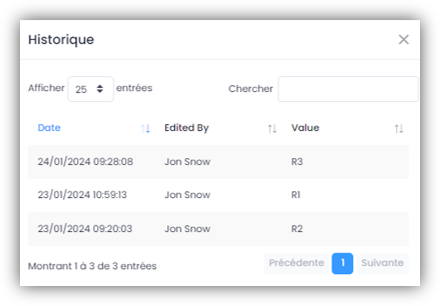
Si tu as sélectionné l’option «Suivi des Modifications» pour un champ, tu peux cliquer sur le «symbole de l’horloge» à côté de ce champ pour afficher l’historique. Ici, tu peux voir d’une part les modifications des entrées ainsi que qui a fait ces entrées et quand elles ont été faites.