
Erstelle unter SAISON – SOLL-IST-PLANUNG eigene Soll-Planungen, in denen Du festlegst, wie viele Stunden Du in jedem Monat einem bestimmten Thema widmen möchtest. Weise anschliessend die Soll-Planungen Deinen Athleten zu und vergleiche sie mit den effektiv absolvierten Trainingseinheiten.
Soll-Planung erstellen
Klicke oben rechts auf «+ Neu» und gib der Soll-Planung einen Namen.
Optional kannst Du dieser Soll-Planung eine Sportart, ein FTEM-Level, ein bestimmtes Geschlecht sowie eine Beschreibung zuweisen.
Setzt du das Häkchen bei «Club Soll-Planung», wird die Planung allen anderen Trainern Deines Clubs zur Verfügung gestellt.
Wechsle anschliessend zum Reiter «Monate» und klicke auf «+ Hinzufügen».
Es erscheint «Monat 1», den Du über den «Bearbeitungs-Button» rechts mit Inhalten füllen kannst. Wähle ein Thema aus und gib an, wie viele Stunden Du in diesem Monat für dieses Thema einplanst. Optional kannst Du auch die geplante Anzahl an Aktivitäten zum gewählten Thema erfassen. Klicke auf «+ Hinzufügen», um ein weiteres Thema für diesen Monat zu erfassen, oder auf «Speichern», wenn Du die Planung für diesen Monat abgeschlossen hast.
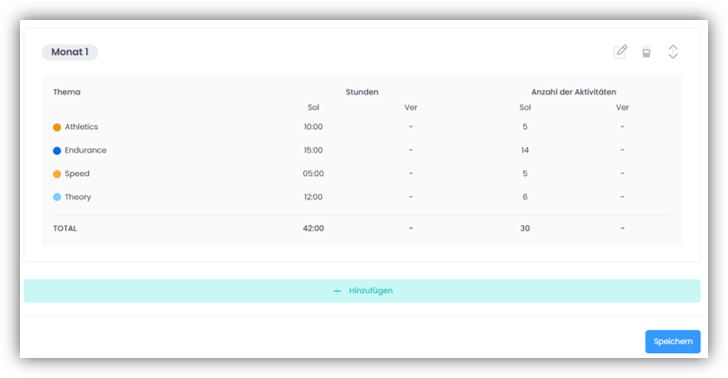
Wenn Deine Soll-Planung mehrere Monate umfasst, kannst Du über «+ Hinzufügen» weitere Monate erfassen und jeweils mit Inhalten füllen. Wenn Du alle Deine Monate fertig erfasst hast, musst Du ganz untern mit «Speichern» bestätigen.
Im Reiter «Übersicht» hast Du die Möglichkeit, Deine erstellte Soll-Planung mit anderen Soll-Planungen zu vergleichen.
Klicke dazu auf «Vergleichen», wähle den Startmonat für den Vergleich und anschliessend eine andere Soll-Planung aus. Bestätige mit «Speichern».
Unter «Gesamtübersicht» erhältst Du einen Überblick über sämtliche Monate der Soll-Planung.
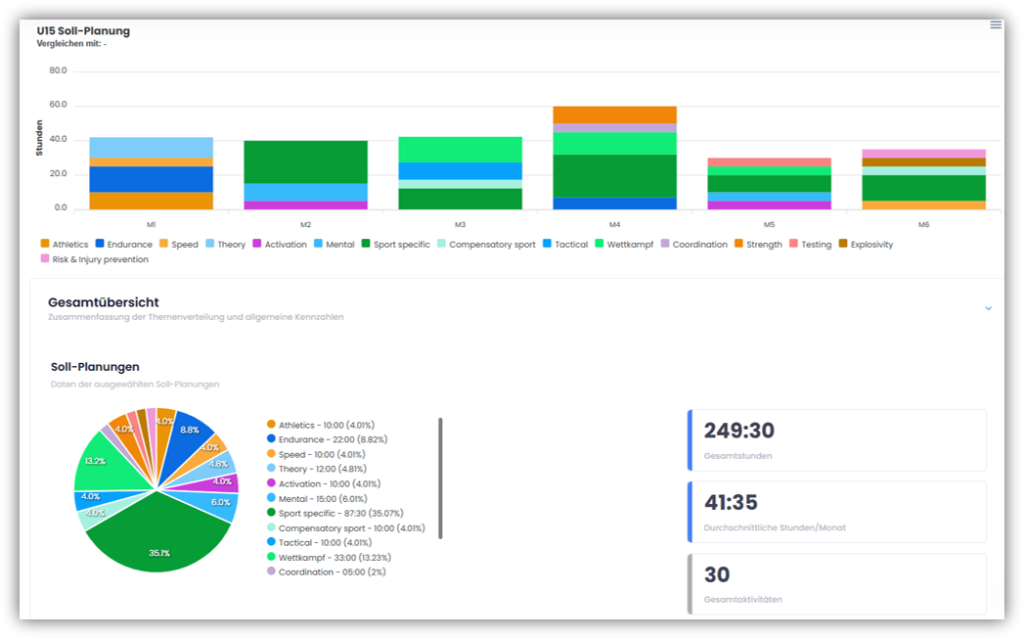
Club- und Verbands-Soll-Planungen
Wenn Du zur Startseite unter SAISON – SOLL-IST-PLANUNG zurückkehrst und oben rechts auf «Soll-Planungen» klickst, erhältst Du eine Übersicht über alle von Dir erstellten Soll-Planungen. Im Reiter «Club» siehst Du zusätzlich alle Soll-Planungen, die von anderen Trainern Deines Clubs zur Verfügung gestellt wurden. Im Reiter «Verband» findest Du Soll-Planungen, die ggf. von Deinem Verband erstellt wurden.
Du kannst Club- oder Verbands-Soll-Planungen entweder direkt übernehmen oder in Deine eigenen Soll-Planungen kopieren, um sie bei Bedarf anzupassen.
Übersicht
Klicke links auf den «violetten Button» und wähle die Soll-Planungen aus, die in der Übersicht dargestellt werden sollen. Bestätige Deine Auswahl mit einem Klick auf «Speichern».
Anschliessend kannst Du einzelne Soll-Planungen ein- oder ausblenden, indem Du einfach auf den jeweiligen Namen klickst.
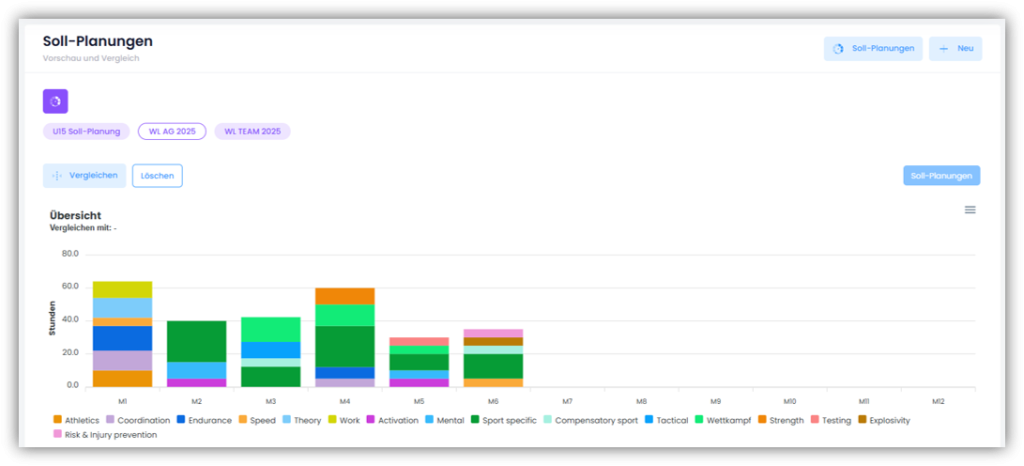
Klicke auf «Vergleichen», wenn Du Deine ausgewählten Soll-Planungen mit anderen Soll-Planungen vergleichen möchtest. Wähle den Startmonat für den Vergleich und anschliessend eine weitere Soll-Planung aus. Bestätige Deine Auswahl mit «Speichern».
Unter «Gesamtübersicht» erhältst Du einen Überblick über alle ausgewählten Soll-Planungen.
Soll-Planungen zuweisen
Unterhalb der Übersicht findest Du den Bereich «Pläne zuweisen». Hier kannst Du Deine erstellten Soll-Planungen sowie Club- und Verbands-Soll-Planungen gezielt einzelnen Athleten, Gruppen, Altersgruppen oder Sportarten zuweisen. Wähle den entsprechenden Tab aus und markiere in der Liste den gewünschten Athleten, die Gruppe usw. Klicke auf «+ Zuweisen» und wähle die Soll-Planung(en) aus, die zugewiesen werden sollen, und klicke auf «Weiter». Lege den Startmonat fest und bestätige mit «Speichern».
Soll-Ist-Auswertung
Klicke auf einen Namen eines Athleten, einer Gruppe usw., um die Soll-Planung mit der tatsächlichen Ist-Planung zu vergleichen.
In der Übersicht wird für jeden Monat ein Balkendiagramm angezeigt, welches die Soll- und Ist-Werte gegenüberstellt. Du kannst einzelne Soll-Planungen ein- oder ausblenden, indem du auf den jeweiligen Namen klickst.
Ausserdem wird die Zeitdifferenz zwischen der Soll- und Ist-Planung direkt grafisch dargestellt.
So erkennst Du auf einen Blick, bei welchen Themen der ausgewählte Athlet über dem Soll trainiert hat (positive Werte) und bei welchen er hinter Deinem Trainingsplan zurückliegt (negative Werte).
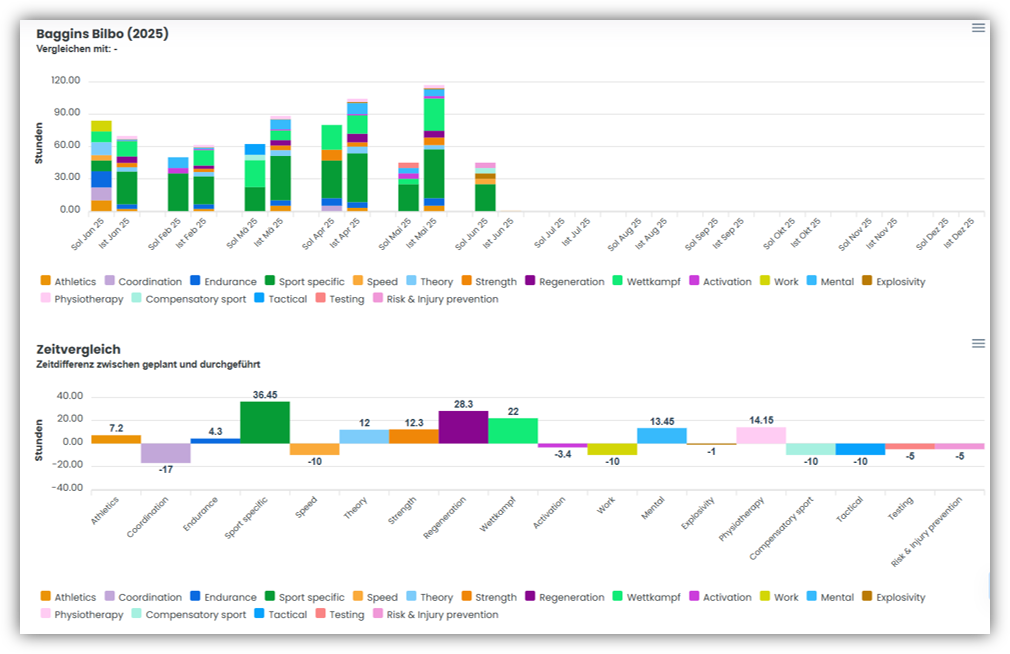
Wenn Du auf «Vergleichen» klickst, kannst Du Soll- und Ist-Planungen mit anderen Athleten, Gruppen, Altersgruppen, Sportarten oder weiteren Soll-Planungen vergleichen.
Unter «Gesamtübersicht» erhältst Du eine Zusammenfassung aller ausgewählten Soll- und Ist-Planungen.
Im Reiter «Soll-Ist-Planung» siehst Du alle aktuell zugewiesenen Soll-Planungen für den jeweiligen Athleten, die Gruppe usw. Dort kannst Du Zuweisungen auch wieder entfernen, klicke dazu einfach auf das «Mülleimer-Symbol».
Soll-Ist-Planung in Trainingsplanung
Die Soll-Ist-Planung findest Du auch im Menü unter TRAINING – PLANUNG. Dort kannst Du oben einen Athleten oder eine Gruppe auswählen und über den «Laden-Button» die zugewiesene Soll-Planung anzeigen lassen. Gleichzeitig wird Dir die entsprechende Ist-Planung im direkten Vergleich dargestellt.
Passe die Trainingsplanung für den Athleten oder die Gruppe unten im Kalender an. Durch anschliessendes Aktualisieren der Ansicht (erneuter Klick auf den «Laden-Button») werden die Änderungen übernommen und die neuen Werte angezeigt.