
Wähle links unter «Settings» einen oder mehrere Athleten aus, die Du analysieren möchtest, sowie den gewünschten Zeitraum. Unter «Exclude Types» kannst Du gewisse Themen aus den Analysen ausschliessen. Ein «Athlete Level» muss nur für die «ACWR» Auswertung ausgewählt werden. Je nach Level werden die Risikozonen anders definiert.
Alerts
Hier werden auf einen Blick Warnungen angezeigt, wenn die Werte eines Athleten ausserhalb des Normbereichs liegen. Klicke auf «Critical» oder «Warning», um die betroffenen Athleten anzuzeigen. Über «Details» gelangst Du zu den einzelnen Athleten und kannst deren genaue Werte einsehen.
Load (ATL/CTL/ACWR)
Unter «Foster Load» findest Du eine Übersicht über den gemeldeten Foster Load Deiner Athleten. Die Grafik zeigt für jeden Tag die Gesamtsumme des Foster Loads an. Wenn Du in der Grafik mit der Maus über einen Balken fährst, werden Dir der Tag und der genaue Foster Load angezeigt.
Unter «ATL / CTL / TSB» werden Dir die drei Parameter ATL (Acute Training Load), CTL (Chronic Training Load) und TSB (Training Stress Balance) angezeigt. Diese Parameter helfen, die Trainingsbelastung, Erholung und den Fitnesszustand zu überwachen und anzupassen. Du kannst Dir die genauen Werte anzeigen lassen, indem Du mit der Maus darüberfährst.
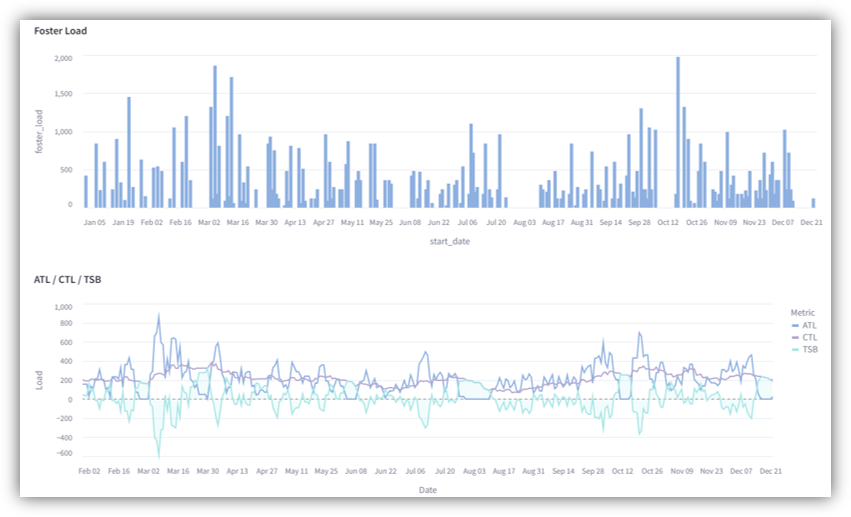
Zusätzlich wird das «ACWR – Acute Chronic Workload Ratio» angezeigt. Ganz unten hast Du die Möglichkeit, Erklärungen zu all diesen Werten abzurufen.
Weiter werden unter «Health Metrics» die Tageswerte Deiner Athleten angezeigt. Die Grafik zeigt, wie sich die gemeldete Motivation, Stimmung und Schlafqualität über Deinen definierten Zeitraum verändert haben. Auch die gemeldeten Verletzungen, Schmerzen und Krankheiten sind unter «Pain, Sickness and Injury» sichtbar.
Mit dem Regler «Effective values» kannst du dir die effektiven Messwerte anstelle der z-standardisierten Werte anzeigen lassen.
Activities
Hier siehst Du, wie oft jedes Thema Durchgeführt wurde (Anzahl Trainingsstunden).
Du hast die Möglichkeit, mehrere Themen zu einem Cluster zusammenzufassen. Klicke dazu im linken Menü auf «Clusters» und anschliessend auf «Add Cluster». Vergib einen Namen, wähle eine Farbe und markiere alle Themen, die Teil dieses Clusters sein sollen. Damit die Cluster in den Auswertungen angezeigt werden, muss der Regler «Use Clusters» aktiviert sein.
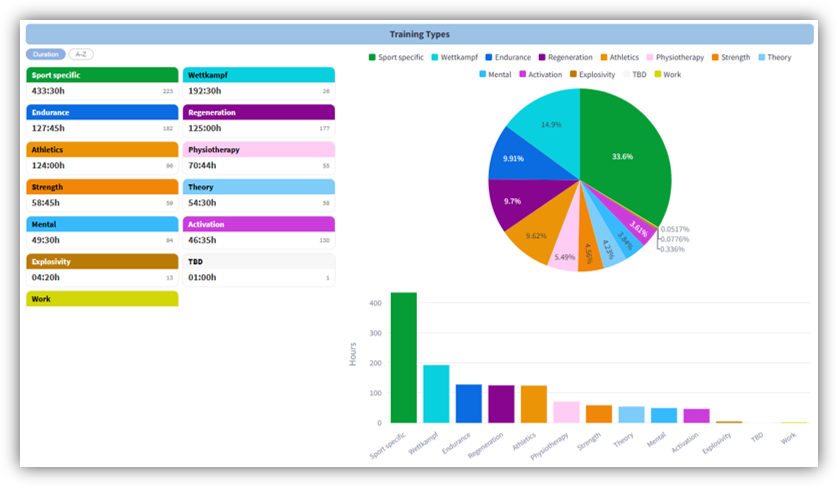
Weiter unten, im Bereich «Combination of Types and Methods», kannst Du Dir die verschiedenen Kombinationen von Themen und Methoden anzeigen lassen. Ein „*“ bedeutet, dass für die entsprechenden Trainingsstunden keine spezifische Trainingsform ausgewählt wurde.
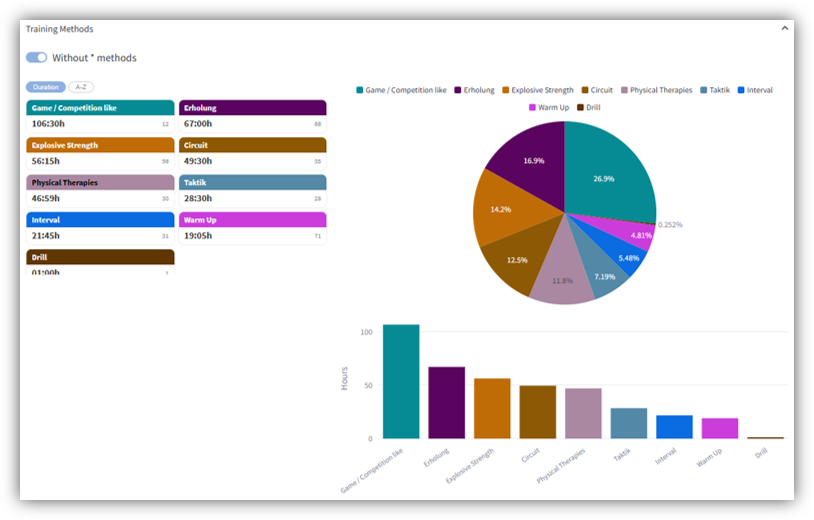
Unter «Training Methods» kannst Du alle durchgeführten Trainingsformen anzeigen lassen. Ein „*“ bedeutet, dass für diese Stunden keine spezifische Trainingsform ausgewählt wurde. Mit dem Regler «Without * methods» kannst Du diese Stunden ausblenden, sodass in der Grafik nur die tatsächlich verwendeten Trainingsformen dargestellt werden.
Week/Months
Hier kannst Du Dir die durchgeführten Stunden pro Woche oder Monat in einem Balkendiagramm nach Themen anzeigen lassen. Klicke rechts in der Legende auf ein Thema, um nur dieses spezifische Thema anzuzeigen.
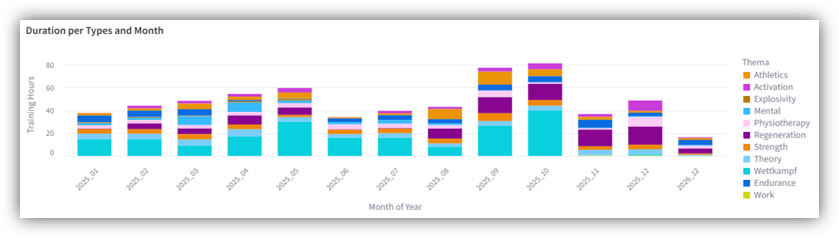
Ist die «Wochenansicht» aktiviert, werden weiter unten im Bereich «Chart per day» die durchgeführten Themen für jeden einzelnen Tag dargestellt.
Im Bereich «Chart/Duration per method» werden alle Trainingsformen nach Woche oder Monat aufgeschlüsselt dargestellt, abhängig von der Einstellung des Reglers «Monthly View». Mit dem Regler «Without * methods» kannst Du Trainingsstunden ohne ausgewählte Trainingsform ausblenden. Dadurch werden in der Grafik nur die tatsächlich verwendeten Trainingsformen angezeigt.
Compare
Wähle bis zu vier Athleten aus, die Du miteinander vergleichen möchtest. Alternativ kannst Du auch denselben Athleten mehrfach auswählen, um seine Werte über verschiedene Zeiträume hinweg zu vergleichen.
Auf einen Blick siehst Du für die Athleten die Gesamtanzahl der Aktivitäten sowie die gesamte Trainingszeit in den ausgewählten Zeitspannen. Darüber hinaus wird Dir eine detaillierte Aufschlüsselung nach den trainierten Themen angezeigt. Die Grafiken können als PNG-Datei heruntergeladen werden.
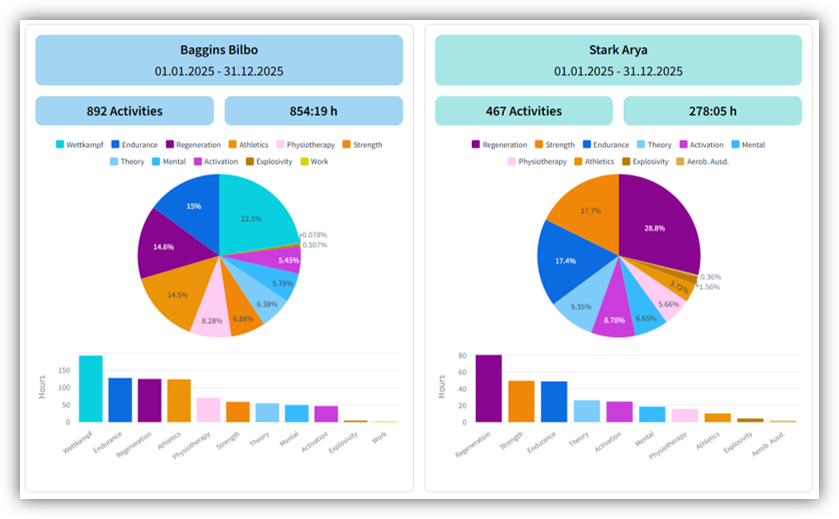
Schiebst Du den Regler «Show numbers instead of charts» zur Seite, werden Dir anstelle der einzelnen Grafiken Kacheln angezeigt.
Properties
Wenn Du zusätzliche Eigenschaften für Aktivitäten oder Übungen hinzugefügt hast, können diese hier ausgewertet werden.
Wähle im Tab «Activity Properties» die Eigenschaft aus, die Du analysieren möchtest. Für die ausgewählte Eigenschaft wird angezeigt, wie häufig sie in Aktivitäten verwendet wurde. Zusätzlich stehen Dir eine Wochenübersicht sowie eine thematische Aufschlüsselung zur Verfügung.
Im Tab «Numeric Values» kannst Du numerische Eigenschaften anhand eines ausgewählten Filters analysieren.
Wenn Du bei den Übungen mit den vordefinierten Eigenschaften arbeitest, findest Du die entsprechenden Auswertungen im Tab «Exercise Analysis». Wähle oben die gewünschte Eigenschaft aus, um die Gesamtanzahl pro Übung einzusehen. Zudem wird ein Vergleich zwischen den geplanten und den tatsächlich ausgeführten Werten (gemäss Athleten-Feedback) angezeigt.
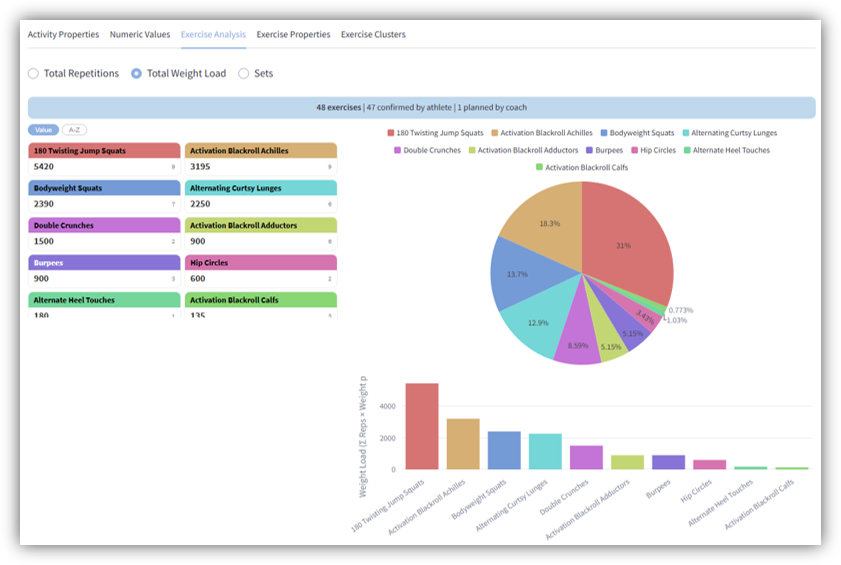
Im Tab «Exercise Properties» können eigene Eigenschaften, die Übungen hinzugefügt wurden, analysiert werden.
Unter «Exercise Clusters» können mehrere Übungen zu einem Cluster zusammengefasst werden. In den verschiedenen Analysen werden die Auswertungen anschliessend auf Cluster-Ebene angezeigt. Klicke auf «Add Cluster», um ein neues Cluster zu erstellen. Vergib einen Namen, wähle eine Farbe aus und markiere alle Übungen, die diesem Cluster zugeordnet werden sollen.
Planning
Hier siehst Du den Kalender des ausgewählten Athleten in der Wochen- oder Monatsansicht. Ist der Athlet in mehreren Clubs oder Verbänden eingeplant, werden die jeweiligen Termine farblich unterschiedlich markiert.