
À gauche, sous «Settings», sélectionne un ou plusieurs athlètes que tu souhaites analyser, ainsi que la période souhaitée. Sous «Exclude Types», tu peux exclure certains thèmes des analyses. Il suffit de sélectionner un «Athlete Level» pour l’évaluation «ACWR». Les zones de risque sont définies différemment selon le niveau choisi.
Alerts
Cette section affiche en un coup d’œil les alertes lorsque les valeurs d’un athlète se situent en dehors de la fourchette normale. Clique sur «Critical» ou «Warning» pour afficher les athlètes concernés. En cliquant sur «Details», tu accèdes à la fiche de chaque athlète et peux consulter ses valeurs exactes.
Load (ATL/CTL/ACWR)
Sous «Foster Load», tu trouveras un aperçu du Foster Load déclaré par tes athlètes. Le graphique affiche le total du Foster Load pour chaque jour. Lorsque tu passes la souris sur une barre du graphique, le jour et le Foster Load exact s’affichent.
Sous «ATL / CTL / TSB», les trois paramètres ATL (Acute Training Load), CTL (Chronic Training Load) et TSB (Training Stress Balance) s’affichent. Ces paramètres permettent de surveiller et d’ajuster la charge d’entraînement, la récupération et la condition physique. Tu peux afficher les valeurs exactes en passant la souris dessus.
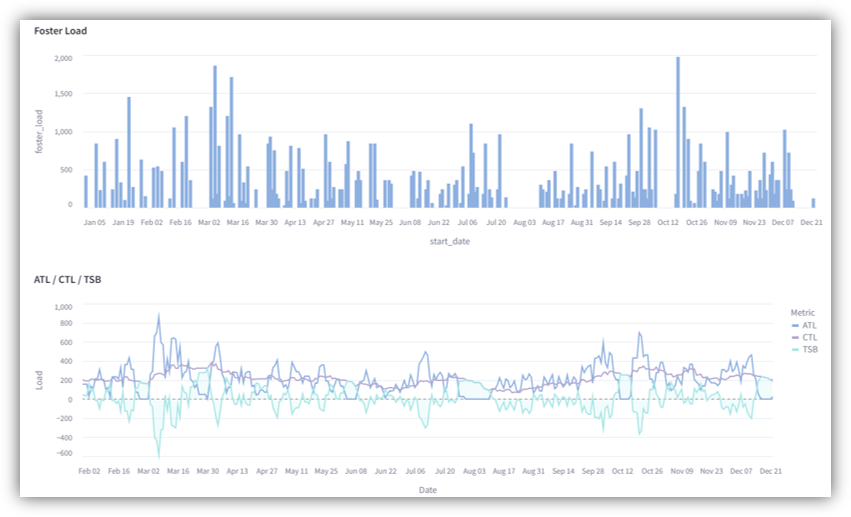
De plus, le «ACWR – Acute Chronic Workload Ratio» s’affiche. Tout en bas, tu as la possibilité de consulter des explications sur toutes ces valeurs.
Par ailleurs, les valeurs quotidiennes de tes athlètes s’affichent sous «Health Metrics». Le graphique montre l’évolution de la motivation, de l’humeur et de la qualité du sommeil déclarées au cours de la période que tu as définie. Les blessures, douleurs et maladies signalées sont également visibles sous «Pain, Sickness and Injury».
Le curseur «Effective values» te permet d’afficher les valeurs mesurées effectives à la place des valeurs standardisées par rapport à la moyenne z.
Activities
Tu peux voir ici combien de fois chaque thème a été abordé (nombre d’heures d’entraînement).
Tu as la possibilité de regrouper plusieurs thèmes au sein d’un même cluster. Pour cela, clique sur «Clusters» dans le menu de gauche, puis sur «Add Cluster». Donne-lui un nom, choisis une couleur et sélectionne tous les thèmes qui doivent faire partie de ce cluster. Pour que les clusters s’affichent dans les analyses, le curseur «Use Clusters» doit être activé.
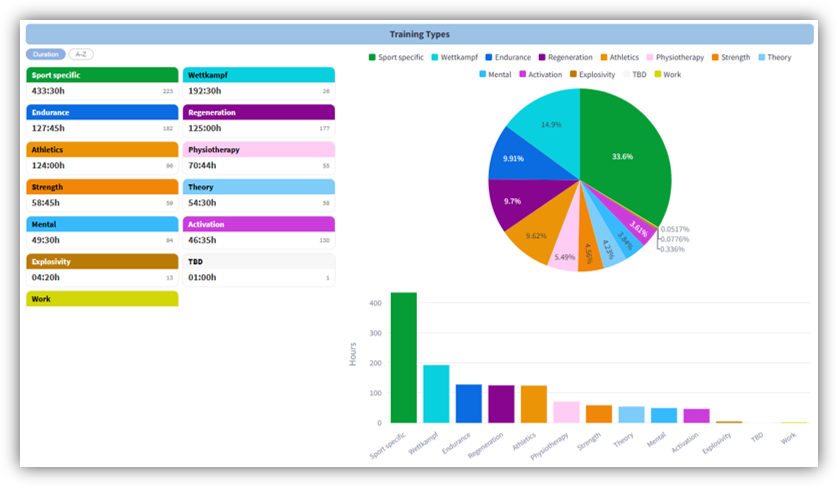
Plus bas, dans la section «Combination of Types and Methods», tu peux afficher les différentes combinaisons de thèmes et et de formes d’entraînement. Un «*» signifie qu’aucune forme d’entraînement spécifique n’a été sélectionnée pour les séances d’entraînement correspondantes.
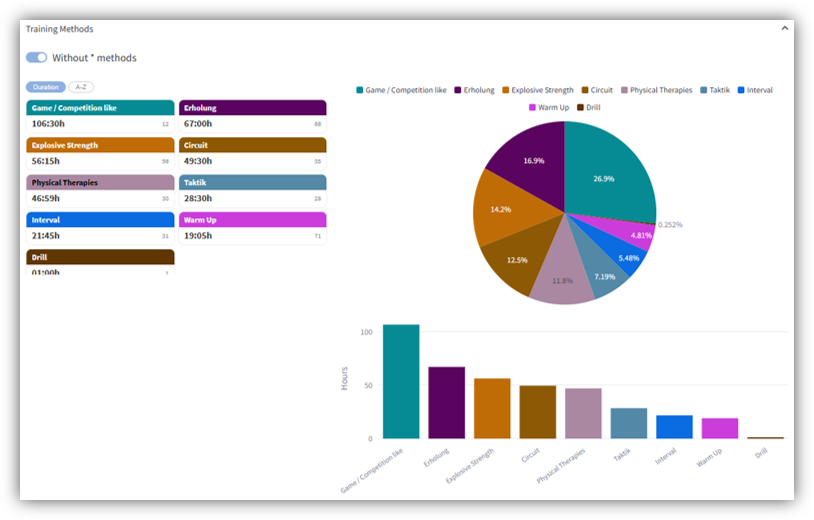
Sous «Training Methods», tu peux afficher toutes les formes d’entraînement pratiquées. Un «*» signifie qu’aucune forme d’entraînement spécifique n’a été sélectionnée pour cet entraînement. Le curseur «Without * methods» te permet de masquer ces entraînements, afin que le graphique n’affiche que les formes d’entraînement réellement utilisées.
Week/Months
Ici, tu peux consulter, sous forme de diagramme à barres, le nombre d’heures dispensées par semaine ou par mois, classées par thème. Clique sur un thème dans la légende à droite pour n’afficher que ce thème spécifique.
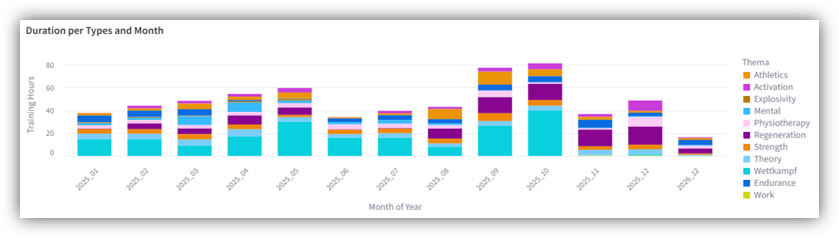
Lorsque la «Vue hebdomadaire» est activée, les thèmes abordés pour chaque jour sont affichés plus bas, dans la section «Chart per day».
Dans la section «Chart/Duration per method», toutes les formes d’entraînement sont présentées par semaine ou par mois, en fonction du réglage du curseur «Monthly View». Le curseur «Without * methods» te permet de masquer les heures d’entraînement sans forme d’entraînement sélectionnée. Ainsi, seules les formes d’entraînement réellement utilisées s’affichent dans le graphique.
Compare
Sélectionne jusqu’à quatre athlètes que tu souhaites comparer entre eux. Tu peux également sélectionner plusieurs fois le même athlète afin de comparer ses performances sur différentes périodes.
D’un seul coup d’œil, tu peux voir, pour chaque athlète, le nombre total d’activités ainsi que la durée totale d’entraînement pour les périodes sélectionnées. De plus, tu peux consulter une classification détaillée par thème. Les graphiques peuvent être téléchargés au format PNG.
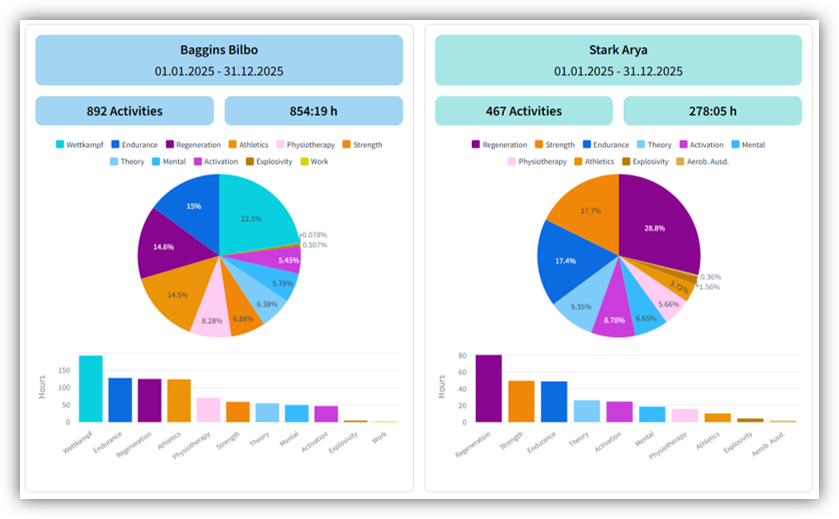
Si tu fais glisser le curseur «Show numbers instead of charts» sur le côté, des vignettes s’affichent à la place des graphiques individuels.
Properties
Si tu as ajouté des propriétés supplémentaires aux activités ou aux exercices, celles-ci peuvent être analysées ici.
Dans l’onglet «Activity Properties», sélectionne la caractéristique que tu souhaites analyser. Pour la caractéristique sélectionnée, le système affiche la fréquence à laquelle elle a été utilisée dans les activités. Tu disposes également d’un aperçu hebdomadaire ainsi que d’une classification thématique.
Dans l’onglet «Numeric Values», tu peux analyser des caractéristiques numériques à l’aide d’un filtre sélectionné.
Si tu utilises les propriétés prédéfinies pour les exercices, tu trouveras les analyses correspondantes dans l’onglet «Exercise Analysis». Sélectionne la propriété souhaitée en haut de la page pour consulter le nombre total par exercice. Une comparaison entre les valeurs prévues et celles réellement réalisées (selon les retours des athlètes) s’affiche également.
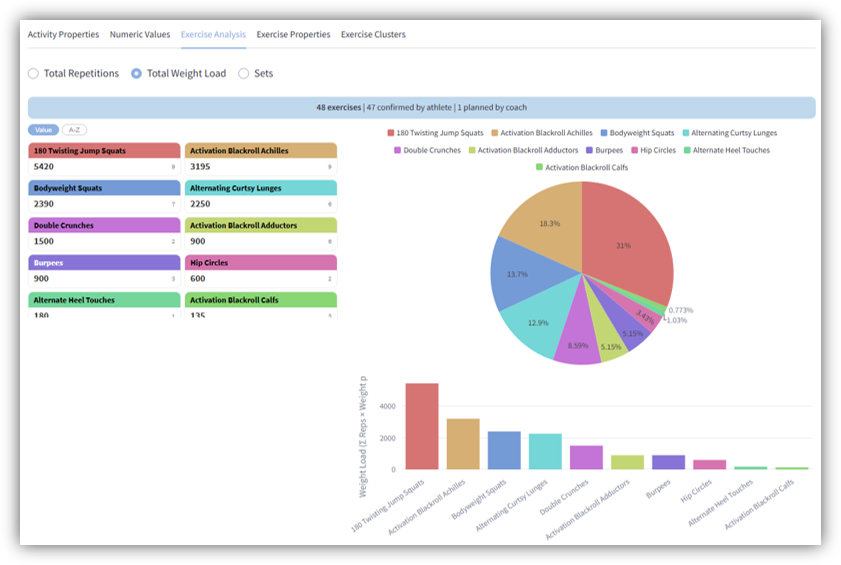
L’onglet «Exercise Properties» permet d’analyser les propriétés personnalisées qui ont été ajoutées aux exercices.
Sous «Exercise Clusters», plusieurs exercices peuvent être regroupés en un même cluster. Dans les différentes analyses, les résultats s’affichent ensuite au niveau du cluster. Clique sur «Add Cluster» pour créer un nouveau cluster. Donne-lui un nom, choisis une couleur et sélectionne tous les exercices que tu souhaites attribuer à ce cluster.
Planning
Tu peux voir ici le calendrier de l’athlète sélectionné, sous forme de vue hebdomadaire ou mensuelle. Si l’athlète est inscrit dans plusieurs clubs ou fédérations, les rendez-vous correspondants sont indiqués dans des couleurs différentes.