
Clique en haut à droite sur ton nom et ensuite sur «Profil du coach». Sur la gauche, tu as maintenant différents points de menu que nous te décrivons brièvement dans cet article.
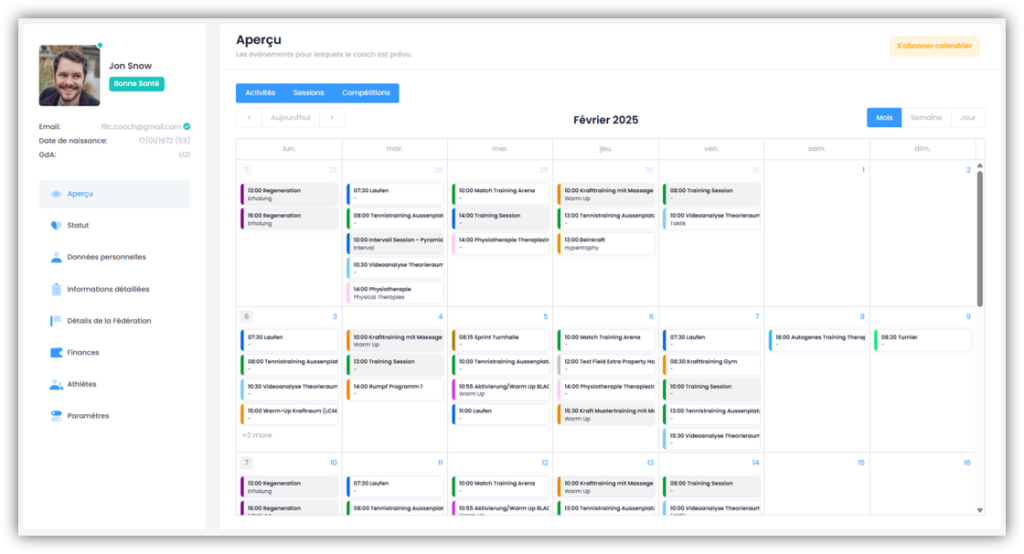
Aperçu
Ici, tu as un aperçu de tous tes événements pour lesquels tu es planifié. En cliquant sur une date, tu accèdes directement à cet événement et tu peux voir tous les détails de cet événement. Tu as également la possibilité de n’afficher que certaines dates grâce aux boutons «Activités», «Sessions» et «Compétitions».
Tu peux également afficher le calendrier sous forme de vue d’ensemble hebdomadaire ou journalière.
Statut
Tu peux ici indiquer ton statut global, par exemple si tu es blessé, malade, en vacances, etc. Les utilisateurs qui ont accès à tes données restent ainsi informés.
Par défaut, ton statut général est défini sur «Bonne santé». Cela signifie que lorsqu’un entraînement est prévu avec toi, ton statut d’événement pour cet entraînement est automatiquement défini sur «Excusé».
Fais défiler vers le bas et clique sur le champ «+ Nouveau» à droite sous «Tous les statuts» pour saisir un nouveau statut. Dans le menu déroulant «Statut», sélectionne le statut approprié, saisis les dates de début et de fin et ajoute une note si nécessaire.
Il existe également l’option «Excuse automatique des événements». Si tu actives cette option, cela signifie que le statut sélectionné aura un impact sur les entraînements futurs ou déjà planifiés. Si un entraînement est planifié avec toi pendant la période que tu as indiquée et que ton statut global n’est pas «Bonne santé», le statut de l’événement pour cet entraînement sera automatiquement défini sur «Excusé».
Pour terminer, clique sur «Enregistrer».
Si tu souhaites modifier ou supprimer un statut, clique à droite de la ligne correspondant au statut concerné sur le «symbole du crayon» pour effectuer des modifications ou sur le «symbole de la poubelle» pour supprimer le statut.
Données personnelles
Ici, tu peux saisir ou modifier tes données personnelles et tes coordonnées. Tu peux également télécharger ici une photo de profil. Clique sur le «symbole crayon» en haut à droite dans l’espace réservé aux photos, sélectionne une photo et clique sur «Enregistrer».
Si nécessaire, tu peux également saisir tes coordonnées bancaires ou ton numéro AVS (numéro de sécurité sociale).
Informations détaillées / Détails de la Fédération
Si ton club et/ou ta fédération travaillent avec le module «Configurateur de détails», tu peux remplir sous cet onglet les champs créés spécialement pour ton club ou consulter les informations mises à disposition par l’administrateur de ton club ou par ta fédération.
Finances
Saisis ici tes coordonnées bancaires ainsi que ton numéro AVS (numéro d’assurance sociale).
Athlètes
Ici, tu peux voir tous les athlètes qui t’ont été attribués par l’administrateur du club.