
Sous COMMUNICATION – DISCUSSIONS, tu peux créer une conversation, un questionnaire, etc., l’attribuer à ton athlète et consulter les réponses.
Créer une catégorie
Avant de créer une nouvelle discussion, tu peux cliquer sur «Catégories» en haut à droite et créer une nouvelle catégorie. Tu pourras ensuite attribuer tes discussions à tes différentes catégories afin de les trier.
Créer une discussion
Clique sur «+ Nouveau» en haut à droite et saisis un nom et une date pour la discussion dans l’onglet «Paramètres». Choisis également une catégorie si tu le souhaites et écris une note.
Sélectionne l’option «Est public» pour mettre cette discussion à la disposition de tous les autres coaches qui ont affecté un athlète à cette discussion.
Sélectionne l’option «Utilisez « Réponse du Coach » et « Solution/L’objectif »» pour afficher ces deux champs supplémentaires. Si tu ne sélectionnes pas cette option, seul le champ «Réponse de l’athlète» apparaîtra pour chaque question.
Sélectionne l’option «Enregistrer comme modèle» pour enregistrer cette discussion sous «Modèles». Ainsi, tu pourras toujours créer une nouvelle discussion à partir de ce modèle par la suite.
Passe à l’onglet «Questions» et inscris la première question dans le champ. Clique sur «+ Ajouter» pour ajouter d’autres questions. Tu peux également ajouter des questions à partir d’un modèle.
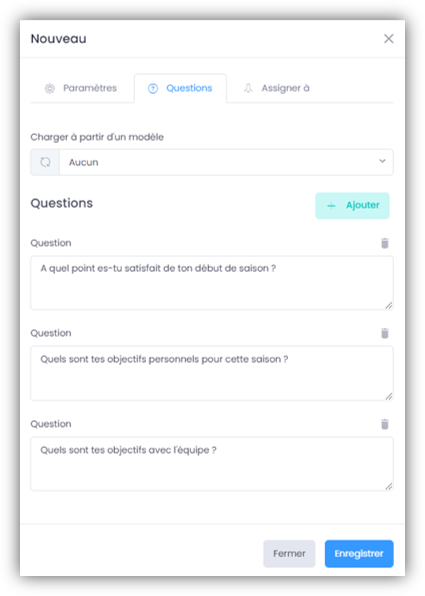
Passe à l’onglet «Assigner à». Tu peux attribuer cette discussion à une équipe, un groupe, un groupe d’âge ou à des athlètes spécifiques.
Clique ensuite sur «Enregistrer».
Modifier une discussion
Pour modifier une discussion, clique sur le «symbole du crayon» tout à droite dans la colonne «Actions».
Créer une discussion à partir d’un modèle
Si tu as créé des modèles et que tu souhaites créer une nouvelle discussion à partir de ceux-ci, tu dois sélectionner l’onglet «Modèles» et cliquer sur le «symbole play» à droite sous «Actions» pour le modèle souhaité. Adapte cette discussion à tes besoins et clique enfin sur «Enregistrer».
Supprimer une discussion
Pour supprimer une discussion, clique sur «l’icône poubelle» à l’extrême droite de la colonne «Actions» et confirme en cliquant sur «Supprimer».
Consulter les réponses et réagir
Dans l’onglet «Discussions», tu peux voir la liste de toutes tes discussions. Dans la colonne «Répond à», tu peux voir combien d’athlètes ont déjà répondu aux questions.
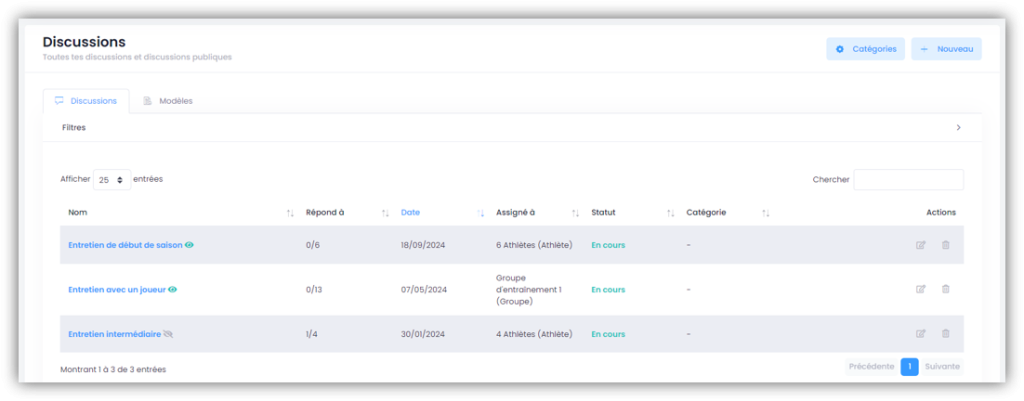
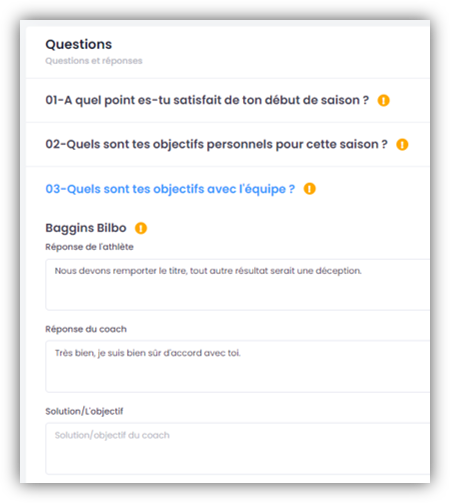
En cliquant sur une discussion, tu verras la liste de tes questions ci-dessous. Si tu cliques sur l’une des questions, les réponses de tes athlètes s’affichent.
Tu as alors la possibilité de réagir aux réponses de tes athlètes dans les champs «Réponse du coach» et «Solution/objectif». Tes réponses seront également affichées à l’athlète.
Modifier le statut de la discussion
Dans la colonne «Statut», tu peux voir le statut actuel de cette discussion. En cliquant sur une discussion, puis en haut sur «l’icône crayon» à côté de «Statut», tu peux changer le statut entre «En cours» et «Fermé».
- En cours: Les athlètes peuvent consulter les questions de la discussion sur leur plateforme et y répondre.
- Fermé: Les athlètes voient les questions et tes éventuelles réponses, mais ne peuvent plus les modifier.