
Sous MEDIA – FILE SHARING, tu peux voir les fichiers que les entraîneurs ont partagés avec toi. En même temps, tu as la possibilité de partager toi-même des fichiers. Soit en téléchargeant des fichiers individuels, soit en les organisant dans des dossiers que tu as créés toi-même, soit en déposant de nouveaux fichiers dans des dossiers partagés avec toi.
Dans l’onglet «Mes Fichiers», tu trouveras tous les dossiers et fichiers que tu as téléchargés. Tu vois dans la colonne «Partagé avec» à qui tu as attribué ce dossier/fichier.
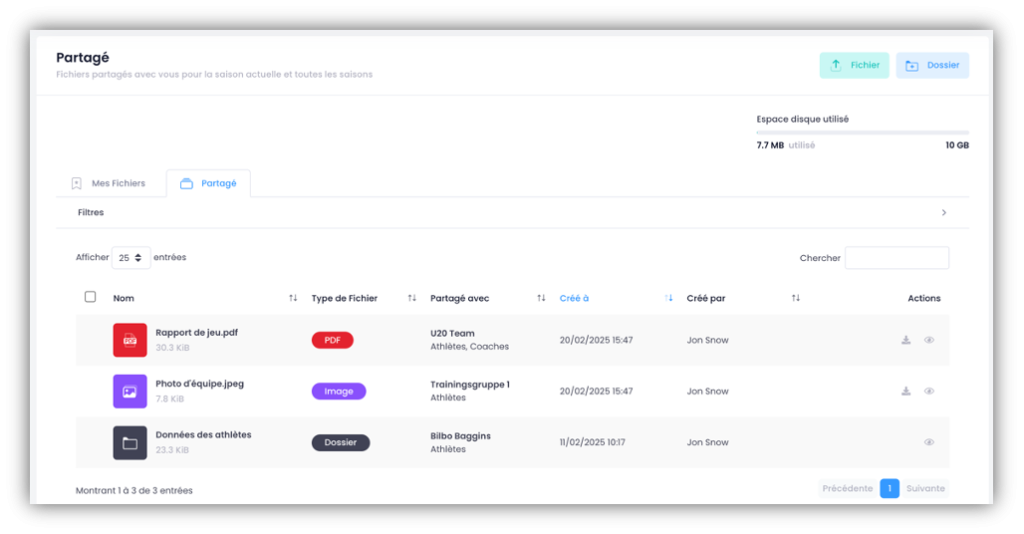
Dans l’onglet «Partagé», tu peux voir tous les dossiers/fichiers qui sont partagés avec toi.
Télécharger un fichier
Tous les fichiers partagés peuvent être téléchargés en cliquant sur «l’ icône de téléchargement» dans la colonne «Actions».

Créer ses propres dossiers
Clique en haut à droite sur «Dossier» et saisis dans la fenêtre qui apparaît un nom pour le dossier ainsi que, si nécessaire, une description. Si tu coches la case «Autoriser les téléchargements», cela signifie que tous ceux qui sont affectés à ce dossier peuvent également télécharger des données dans ce dossier. Clique ensuite sur «Suivant».
Tu arrives alors à l’onglet «Options de partage». Ici, tu dois choisir avec quels entraîneurs tu souhaites partager ce dossier. Détermine en outre si tu veux partager le dossier pour toutes les saisons ou seulement pour une saison spécifique.
Télécharger le fichier
En plus des dossiers que tu as créés, tu peux également télécharger des fichiers dans un dossier créé par ton entraîneur. Pour cela, l’entraîneur doit toutefois effectuer les réglages correspondants et t’accorder l’autorisation nécessaire.
Clique sur «Fichier» en haut à droite. Dans la fenêtre qui apparaît, tu peux faire glisser directement le fichier souhaité ou cliquer sur «browse» pour sélectionner le fichier.
Si tu as ajouté le fichier dans un dossier, il sera automatiquement partagé avec les personnes avec lesquelles le dossier a été partagé. Si tu télécharges un fichier individuellement (pas dans un dossier), tu dois définir lors du téléchargement avec qui tu veux partager le fichier.
Modifier ou supprimer un dossier/fichier
Pour modifier un fichier ou un dossier (par exemple changer l’attribution ou adapter le nom du dossier), clique sur «l’icône crayon» dans la colonne «Actions».
Pour supprimer un fichier ou un dossier, clique sur «l’icône de la poubelle» et confirme l’opération en cliquant sur «Supprimer».