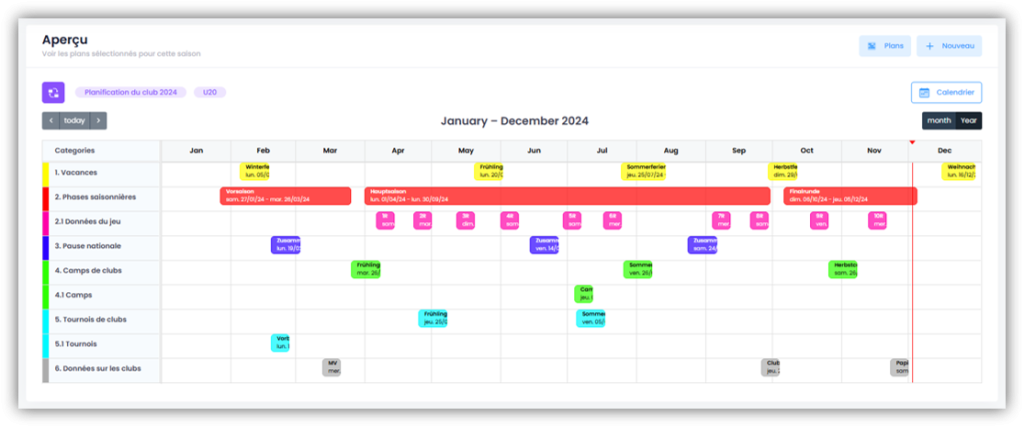
Sous SAISON – APERÇU, tu peux créer des calendriers individuels avec des événements et les attribuer à tes athlètes et coaches. Les calendriers attribués s’affichent directement dans le dashboard des athlètes et des coaches, ce qui leur permet d’avoir toujours un aperçu clair de tous les événements importants.
Créer des catégories
Créer des plans
Clique sur «+ Nouveau» à droite et saisis un nom pour le plan (par ex. planification du club, planification U20, etc.). Clique ensuite sur «Enregistrer». Tu te trouves maintenant dans le plan nouvellement créé.
Ajouter un événement
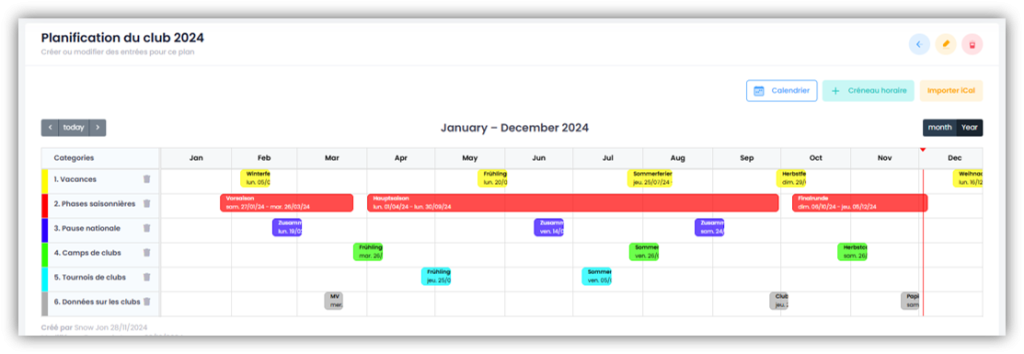
Clique à droite sur «+ Créneau horaire» pour créer une nouvelle entrée pour ce plan. Dans la fenêtre qui apparaît, tu peux saisir un nom, définir la période et choisir une catégorie. La catégorie «Non catégorisé» est également à ta disposition si tu souhaites ajouter tes rendez-vous sans catégorie spécifique.
Importation .ics
Tu peux également ajouter des événements à un plan via une importation .ics. Pour cela, clique sur «Importer .ics». Dans la fenêtre qui apparaît, clique sur le champ pour sélectionner un fichier .ics ou fais glisser le fichier directement dans la fenêtre. Choisis ensuite une catégorie et clique sur «Enregistrer».
Copier des plans d’une saison précédente
Dans la liste de tous les plans, tu trouveras un filtre en haut. Sélectionne la saison précédente souhaitée. Tous les plans de cette saison seront ensuite affichés. Pour copier un plan, clique sur le «symbole duplicata» à côté du plan correspondant. Saisis ensuite un nom pour la copie. Le plan est alors copié dans la saison actuelle.
Attribuer des plans
Aperçu
Clique sur le «bouton violet» à gauche, sélectionne les plans qui doivent être affichés dans l’aperçu et clique ensuite sur «Enregistrer». Tu peux ensuite afficher ou masquer certains plans en cliquant sur le nom du plan. Il est possible d’afficher simultanément jusqu’à 6 plans.