
Wir bieten Dir die Möglichkeit die Anwesenheitsliste aus Force8 Coach in die Nationale Datenbank Sport (NDS) von Jugend + Sport zu importieren. So reicht es aus, wenn Du die Anwesenheitsliste sauber in Force8 Coach führst. Das zusätzliche Führen der Liste in der NDS entfällt.
Folge dieser Schritt für Schritt Anleitung um Deine Anwesenheitsliste aus Force8 Coach in die NDS zu importieren.
Schritt 1: Detail-Konfigurator einrichten (nur Club Admin)
Um die J+S-Nummer der Coaches abzufragen, muss der Club-Admin unter CLUB – ADMINISTRATION – DETAIL-KONFIGURATOR ein Feld für die J+S-Nummer erstellen. Wie neue Felder im Detail-Konfigurator erstellt werden können, erklären wir im Artikel Detail-Konfigurator.
Alle Coaches können dann selber in ihrem «Coach Profil» unter «Detailinformationen» ihre «J+S Personen Nummer» hinterlegen. Diese Information ist eine zwingende Angabe für den AWK Export.

Schritt 2: Aktivitäten und Teilnehmer
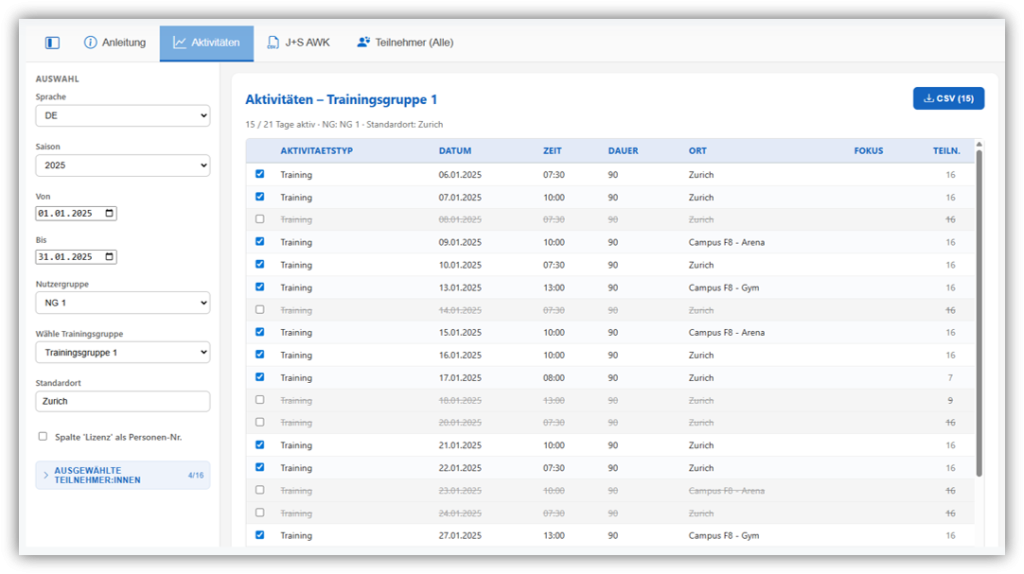
Klicke im Menu auf ANALYSEN – ERWEITERT und danach auf J+S EXPORT. Wähle links die gewünschte Saison, den Zeitraum, Deine Nutzergruppe sowie die gewünschte Trainingsgruppe aus. Da die Exportdatei eine Ortsangabe benötigt, kannst Du hier einen Standort eintragen, sofern dieser nicht bereits in den Aktivitäten hinterlegt ist.
Wechsle zum Tab «Aktivitäten». Dort werden alle Aktivitäten der ausgewählten Trainingsgruppe für den gewählten Zeitraum aufgelistet. Du erkennst auf einen Blick, bei welchen Aktivitäten die Ortsangabe noch fehlt. In der letzten Spalte wird zudem die Anzahl der Teilnehmenden pro Aktivität angezeigt. Du hast die Möglichkeit, einzelne Aktivitäten vom Export auszuschliessen, indem du den Haken bei den entsprechenden Aktivitäten entfernst.
Unterhalb der Aktivitätenliste kannst du die Tabelle «Teilnehmer:innen» öffnen. Diese enthält alle Teilnehmenden der ausgewählten Trainingsgruppe. Rot markierte Felder zeigen an, bei welchen Personen Pflichtangaben fehlen. Sind Pflichtfelder nicht ausgefüllt, ist ein späterer AWK-Export nicht möglich. Bei Bedarf kannst Du einzelne Athletinnen und Athleten über die linke Spalte aus der Auswahl entfernen.
Beide Listen lassen sich als CSV-Datei exportieren, um die Aktivitäten und Teilnehmenden anschliessend in die NDS zu importieren. Dies muss nur gemacht werden, wenn die Aktivitäten und Teilnehmer nicht schon vorher in der NDS definiert wurden.
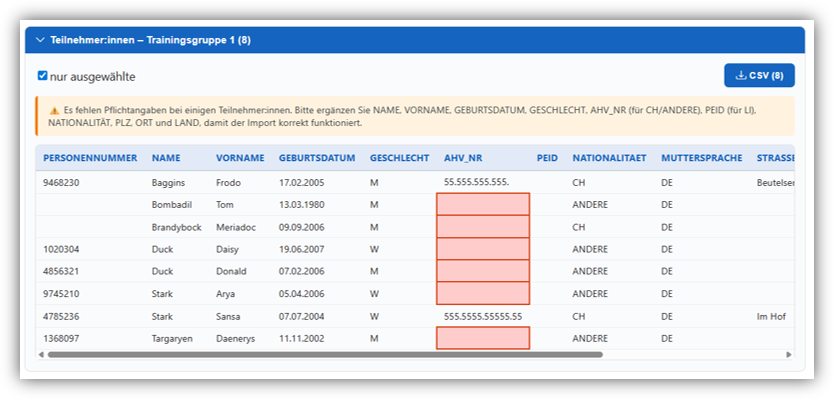
Zusätzlich wird eine Liste aller Coaches dieser Trainingsgruppe angezeigt. So erkennst Du auf einen Blick, ob bei den Coaches noch erforderliche Angaben fehlen, die später für den AWK-Export benötigt werden.
Darüber hinaus steht dir eine «Bearbeitbare Tabelle» zur Verfügung. Dort kannst du bestimmte Angaben, wie beispielsweise die Startzeit oder die Dauer, manuell anpassen. Die geänderten Werte werden anschliessend automatisch in die Liste «J+S AWK» übernommen.
Schritt 3: AWK exportieren
Wechsle oben zum Tab . Hier werden Dir alle Anwesenden (Teilnehmer/in und Leiter/in) für alle ausgewählten Aktivitäten angezeigt.
Als anwesend werden alle Teilnehmer und Leiter markiert, welche in der jeweiligen Aktivität den Eventstatus auf «verfügbar» haben. Bei einer Session mit mehreren Aktivitäten, wird der Status der ersten Aktivität genommen.
Werden Dir rot markierte Felder angezeigt, müssen diese vor dem Export der Liste noch ergänzt werden, sonst funktioniert der Import in die NDS nicht.
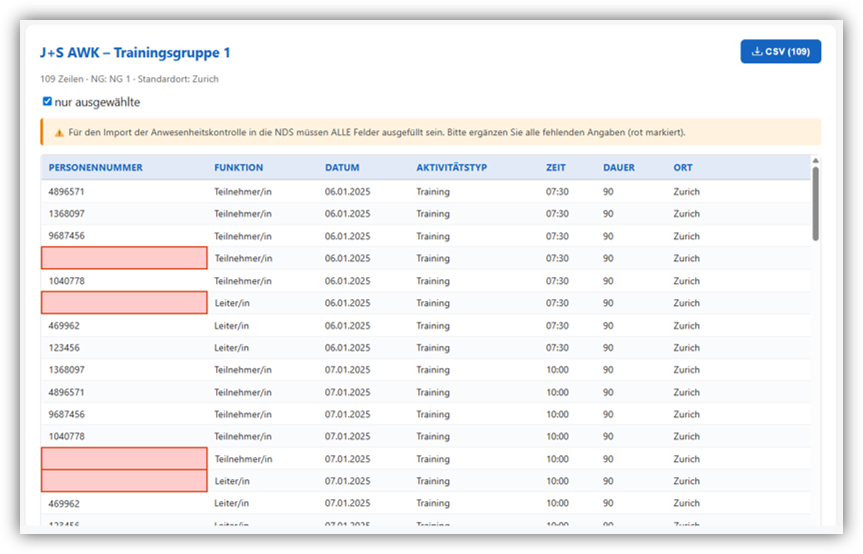
Klicke auf das «CSV-Download-Symbol». Ein CSV-File mit dem Namen „awk_Name der Trainingsgruppe“ wird auf Deinem Computer abgespeichert.
Schritt 4: AWK in die NDS importieren
In der NDS gehst Du zum gewünschten Kurs und wählst oben den Reiter «Anwesenheitskontrolle». Unter «Aktionen» klickst Du auf «Anwesenheitskontrolle importieren». Im erscheinenden Fenster kannst Du dann die zuvor aus Force8 Coach exportierte Datei hochladen und auf «Importieren» klicken.
Der Import ist damit abgeschlossen, und die Anwesenheitskontrolle in der NDS ist nun mit den Daten aus Force8 Coach synchronisiert.