Sous SANTÉ – SCREENING DES ATHLÈTES, tu surveilles l’état physique ainsi que les blessures de tes athlètes grâce à des batteries créées de manière autonome. Ce module est idéal, entre autres, pour les physiothérapeutes.
Créer des tests
Sous SCREENING DES ATHLÈTES – TESTS, tu peux créer autant de tests que tu le souhaites.
Clique sur «+ Nouveau» et entre un nom pour le test dans la fenêtre qui apparaît, et si tu le souhaites, une description. Tu peux aussi télécharger une image. Coche la case «Utiliser une valeur numérique» si tu souhaites qu’une entrée (par ex. échelle de douleur ou degré de mobilité) puisse être saisie lors de l’exécution du test. Clique ensuite sur «Suivant».
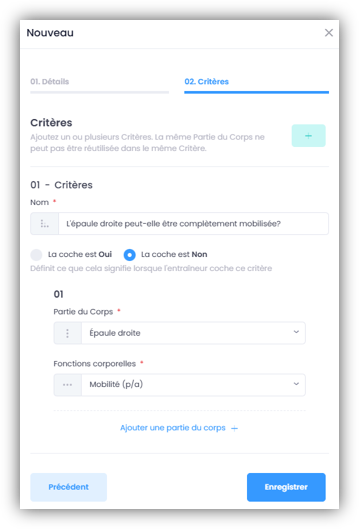
Ajoute maintenant les différents critères qui seront contrôlés dans le cadre de ce test. Saisis à chaque fois le nom du critère et de quelle «Partie du Corps» il s’agit pour ce critère. En outre, tu dois indiquer la «Fonction corporelles» qui doit être testée. Tu peux également sélectionner plusieurs «Fonctions corporelles».
Composer des batteries
Sous SCREENING DES ATHLÈTES – BATTERIES, tu crées maintenant une batterie à partir des différents tests.
Clique sur «+ Nouveau» et saisis dans la fenêtre qui apparaît un nom pour la batterie et, si tu le souhaites, une description.
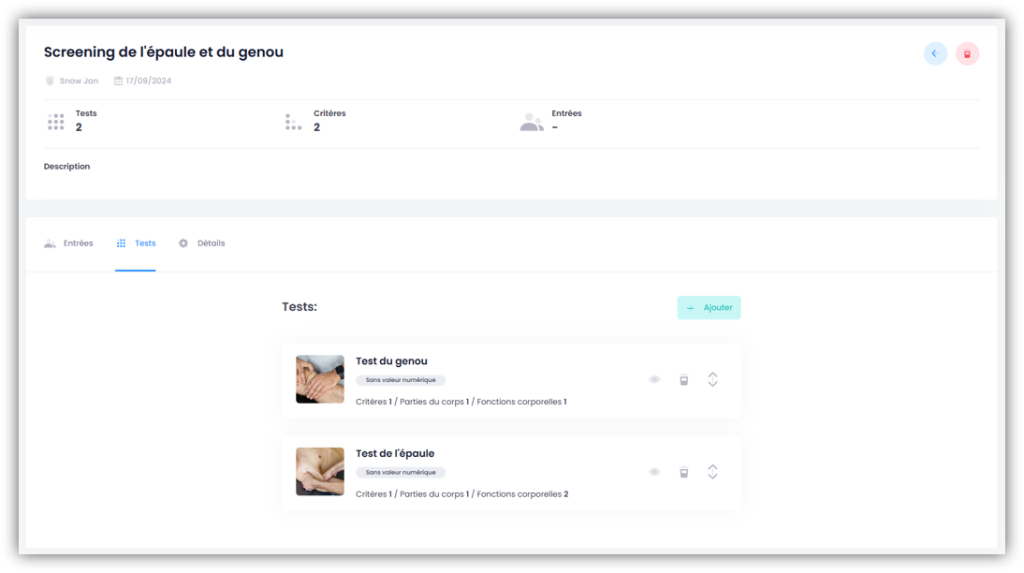
Clique sur le nom de la batterie et va dans l’onglet «Tests». Clique sur «+ Ajouter» pour ajouter des tests individuels à cette batterie. Tu peux ajouter autant de tests que tu veux à une batterie.
Ajouter des entrées
Clique sur le nom d’une batterie à laquelle tu souhaites ajouter des entrées d’athlètes. Va dans l’onglet «Entrées» et clique sur «+ Démarrer». Choisis une date, un observateur ainsi qu’un athlète et clique en bas sur «Démarrer».
Tous les tests de cette batterie seront listés. Clique sur «l’icône flèche» pour ouvrir un test et réponds aux critères.
Tu as également la possibilité d’exclure certains tests de cette batterie pour certains athlètes. Pour ce faire, déplace le curseur de «Exclure» sur le test souhaité. Ce test sera supprimé et ne sera pas évalué pour cet athlète.
Avec le bouton en haut à droite «Exclure tests en suspens», tu peux marquer d’un coup tous les tests non terminés comme exclure.
Ajouter des annexes
Si tu passes à l’onglet «Annexes», tu peux ajouter des fichiers supplémentaires au screening de cet athlète. Pour ce faire, clique simplement sur «+ Nouveau». Saisis un nom, télécharge le fichier souhaité, puis clique sur «Enregistrer». Les fichiers joints peuvent également être consultés par les athlètes.
Consulter les résultats
Pour voir les résultats de chaque athlète, il y a deux possibilités:
Clique sur le nom d’une batterie et passe à l’onglet «Entrées». Clique sur le nom d’un athlète et ensuite sur l’onglet «Résultats».
Via SCREENING DES ATHLÈTES – TOUTES LES ENTRÉES, tu obtiens un aperçu de tous les athlètes. Pour plus de détails, clique sur un athlète et passe à l’onglet «Résultats».
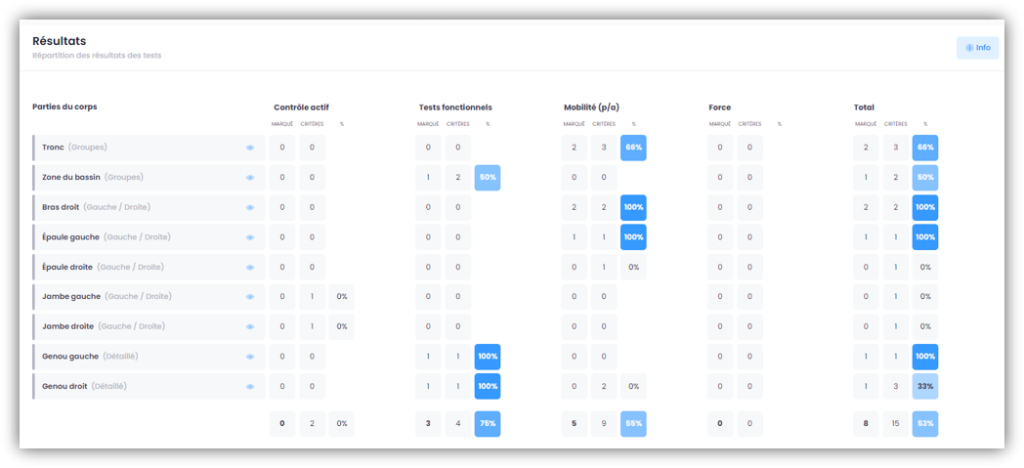
Dans l’onglet «Résultats», tu peux voir d’une part toutes les parties du corps qui ont été marquées pour un critère, ainsi que les valeurs numériques éventuellement saisies pour les tests correspondants.
D’autre part, les résultats des tests sont répartis en fonction des différentes parties du corps et des fonctions corporelles. Pour chaque partie du corps, tu peux voir combien de critères ont été testés et combien d’entre eux ont été marqués lors du remplissage du test. Plus le nombre de tests marqués est élevé, plus le pourcentage affiché est important.
De plus, tu as la possibilité d’ajouter des notes spécifiques sur les résultats de cette batterie. En bas, tu peux voir tous les tests pour lesquels au moins un critère a été marqué.
Envoyer des recommandations
Tu as la possibilité, sur la base des résultats du screening de l’athlète, de proposer des activités ciblées à l’athlète et de les envoyer aux personnes concernées. Pour ce faire, passe à l’onglet «Recommandations».
Sous «Notes», tu peux saisir des explications et des informations supplémentaires concernant ta recommandation en cliquant sur «+ Ajouter». Dans la section «Activités» située plus bas, tu peux ajouter des activités recommandées. Pour ce faire, clique sur «+ Ajouter» afin d’ouvrir un aperçu de toutes les activités disponibles. À l’aide du filtre, tu peux rechercher de manière ciblée tes favoris ou les activités du club. Sélectionne l’activité souhaitée en cliquant sur «l’icône +», indique la durée totale recommandée et confirme ta saisie en cliquant sur «Enregistrer». Tu peux ajouter autant d’activités que tu le souhaites à ta recommandation.
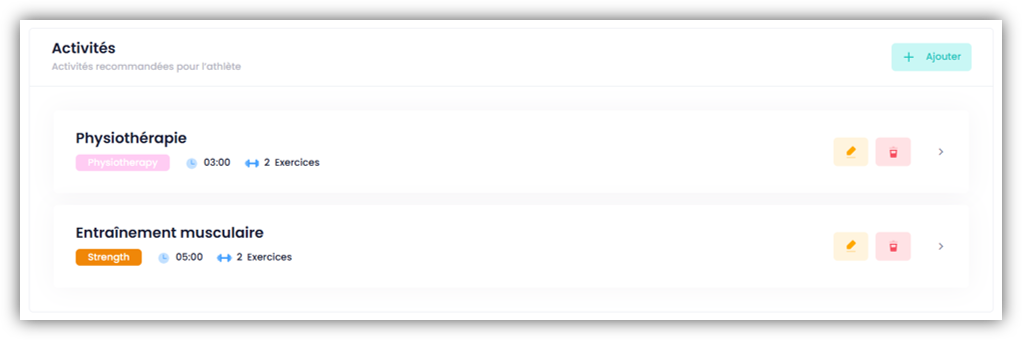
Une fois ta recommandation terminée, tu peux l’envoyer. Pour cela, clique sur «Envoyer» en haut à droite dans la section «Statut des recommandations». L’athlète est déjà sélectionné automatiquement. Tu as également la possibilité d’envoyer la recommandation à des entraîneurs en sélectionnant les personnes souhaitées dans la liste. Si tu actives l’option «Copier les activités», les activités de la recommandation seront transférées dans les modèles sous «Mes Activités» de l’athlète ainsi que des entraîneurs sélectionnés.
Les destinataires reçoivent une notification concernant ta recommandation via «l’icône en forme de cloche» située en haut de la page.
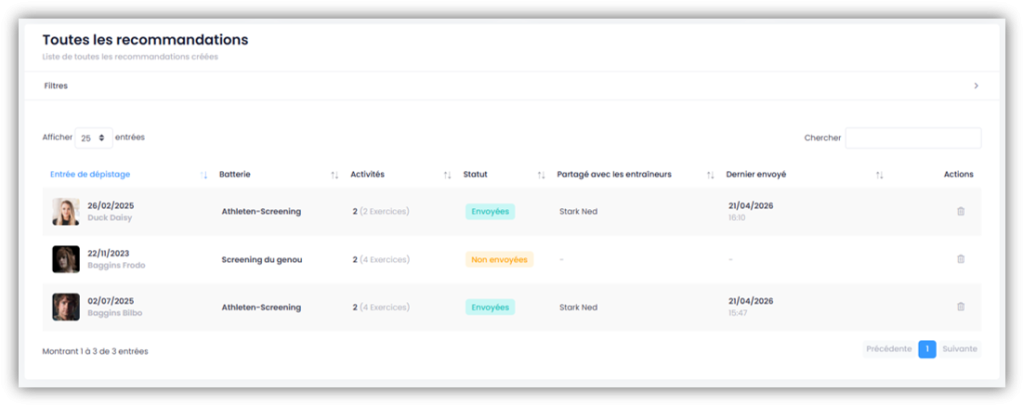
Sous SCREENING DES ATHLÈTES – RECOMMANDATIONS, toutes les recommandations créées sont répertoriées. Le statut t’indique si une recommandation a déjà été envoyée.