Sous SANTÉ – DOSSIER MÉDICAL, tu peux documenter très facilement et rapidement des informations médicales sur tes athlètes. Ce module est entre autres idéal pour le personnel médical du club.
Demander l’accès aux données
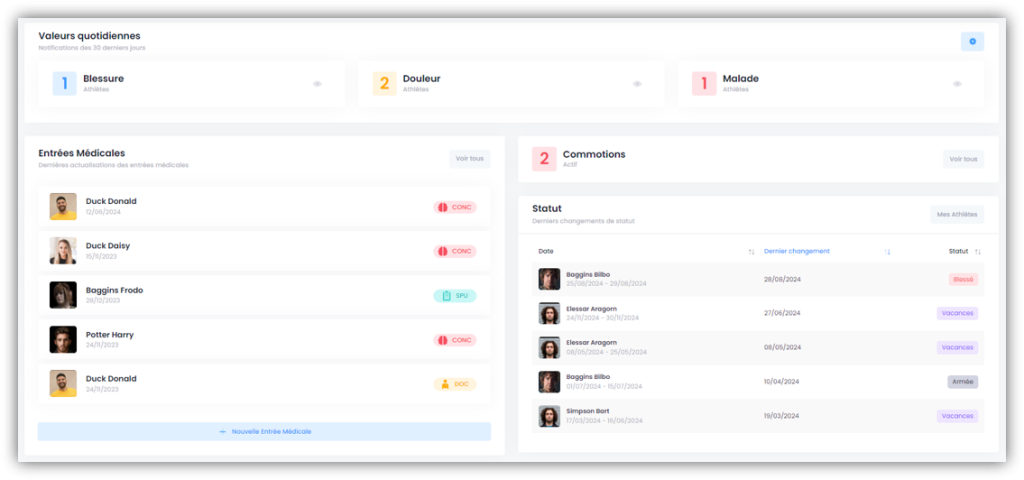
L’administrateur du club procède à ce réglage en cliquant sur le «bouton bleu» en haut à droite du dashboard. Il accède ainsi directement aux paramètres. Plus d’informations à ce sujet dans l’article Paramètres.
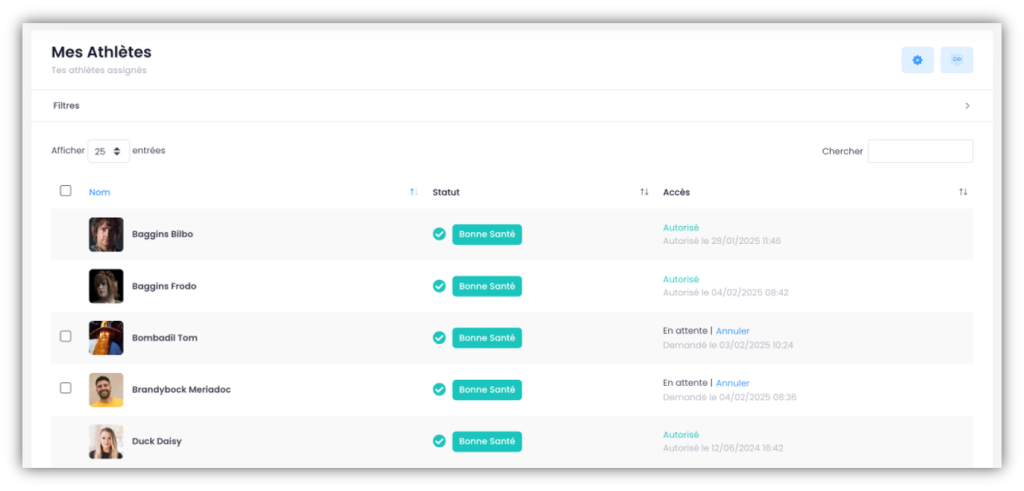
Dès que ce paramètre a été activé, tous les entraîneurs doivent cliquer sur «Demander l’accès» à droite sous MES ATHLÈTES pour les athlètes dont ils souhaitent consulter les dossiers médicaux. Il est également possible de sélectionner plusieurs athlètes en même temps et de cliquer en bas sur le «bouton de demande».
Tu seras informé dès que l’athlète aura autorisé la demande. A partir de ce moment, tu as accès à ses données médicales.
Saisir une nouvelle entrée médicale
Pour saisir une nouvelle entrée médicale, tu peux soit cliquer sur «+ Nouvelle Entrée Médicale» sous DASHBOARD, soit sur «+ Nouveau» sous ENTRÉES MÉDICALES. Attribue une catégorie spécifique à l’entrée (commotion cérébrale, traitement de kinésithérapie, consultation médicale, consultation de médecine du sport, médicament ou bilan) et sélectionne l’athlète auquel cette entrée est destinée. Indique la date, un titre et un événement et, si nécessaire, une partie du corps, un lieu et une description. Tu peux également saisir un diagnostic dès maintenant, mais tu pourras aussi le faire ultérieurement. Clique ensuite sur «Enregistrer».
Envoyer des messages aux entraîneurs
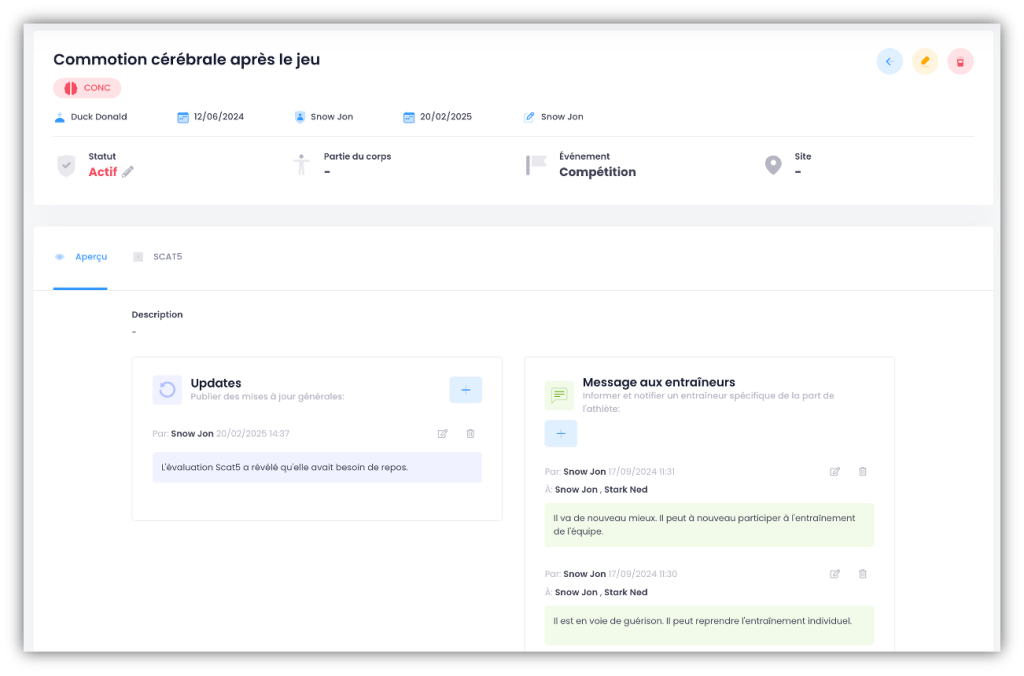
Tu trouveras toutes les entrées médicales saisies dans le menu sous ENTRÉES MÉDICALES. Clique sur un nom pour accéder à l’entrée. Sous Aperçu, tu peux rédiger un message pour d’autres entraîneurs ou médecins en cliquant sur «+ Nouveau» et l’envoyer par e-mail si nécessaire. Pour cela, il suffit de sélectionner l’option «Notifier par e-mail». Tous les messages concernant cette entrée médicale sont conservés sous forme de protocole dans l’aperçu. Cela permet d’avoir un aperçu complet du statut médical actuel des athlètes.
Tu trouveras toutes les entrées médicales saisies dans le menu sous ENTRÉES MÉDICALES. Clique sur un nom pour accéder à l’entrée correspondante.
Sous Aperçu, tu peux saisir sur le côté gauche des updates générales concernant cette entrée. Pour ce faire, clique sur le «symbole +», rédige le message et enregistre-le en cliquant sur «Enregistrer».
Sur le côté droit, tu peux envoyer des messages aux entraîneurs. Clique sur le «symbole +», sélectionne les entraîneurs auxquels le message doit être envoyé et active l’option «Notifier par e-mail».
Toutes les updates et tous les messages concernant cette entrée médicale sont enregistrés sous forme de journal dans l’aperçu. Cela permet d’avoir un aperçu complet du statut médical actuel des athlètes.
Ajouter des annexes
En passant à l’onglet «Annexes», tu peux ajouter des fichiers supplémentaires à cette entrée médicale. Pour ce faire, clique simplement sur «+ Nouveau». Saisis un nom, télécharge le fichier souhaité et clique enfin sur «Enregistrer».
Commotions cérébrales
Une attention particulière sera accordée à l’évaluation des symptômes en cas de
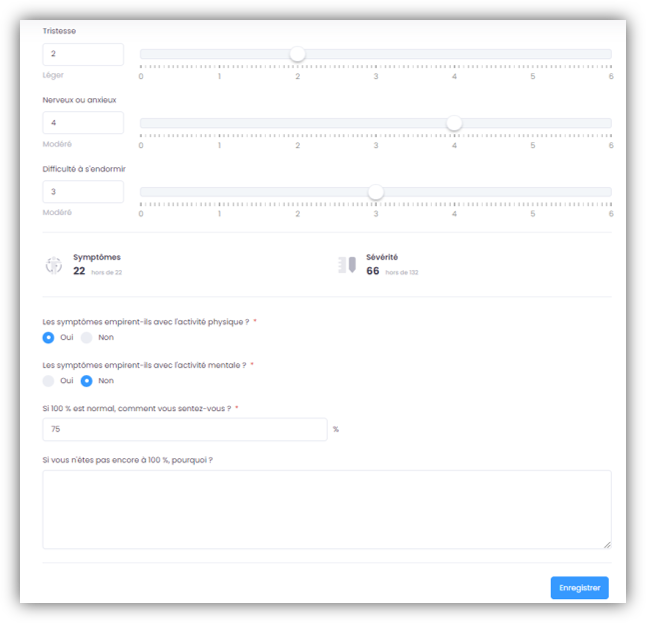
commotions cérébrales. Si tu as sélectionné la catégorie «commotion cérébrale» pour une entrée médicale, tu as la possibilité de remplir le protocole SCAT5 reconnu.
Chaque entrée médicale relative à une commotion cérébrale possède un statut. Le statut par défaut après la saisie est «Base». Il convient de le sélectionner lorsqu’il n’est pas encore certain qu’il s’agisse effectivement d’une commotion cérébrale. Sélectionne maintenant l’onglet «SCAT5». En cliquant sur «+ Nouveau», tu peux procéder à une évaluation des symptômes de l’athlète. Pour tous les symptômes, il existe une échelle de 0 à 6. À la fin du questionnaire, l’athlète doit répondre à la question «Si 100% est normal, comment vous sentez-vous ?». Si tu indiques ici au moins 90 %, le statut de cette commotion cérébrale passe automatiquement à «Fermé». Si la valeur est inférieure à 90 %, le statut reste «Base». Tu peux toutefois décider toi-même si tu souhaites définir le statut sur «Actif». Tu peux modifier le statut de la commotion cérébrale à tout moment. Pour cela, il suffit de cliquer sur le «symbole du crayon» à côté du statut et de sélectionner le statut souhaité.
Modifier/supprimer une entrée médicale
Clique sur une entrée médicale et ensuite sur le «symbole du crayon» en haut à droite pour modifier l’entrée. Si tu cliques sur le «symbole de la poubelle», tu peux supprimer l’entrée.
Dashboard
Sous DASHBOARD, tu as un aperçu des dernières entrées médicales actualisées, du nombre de commotions cérébrales actives, des derniers changements de statut de tes athlètes ainsi que des chiffres clés concernant les messages de valeurs quotidiennes des 30 derniers jours.
Sites
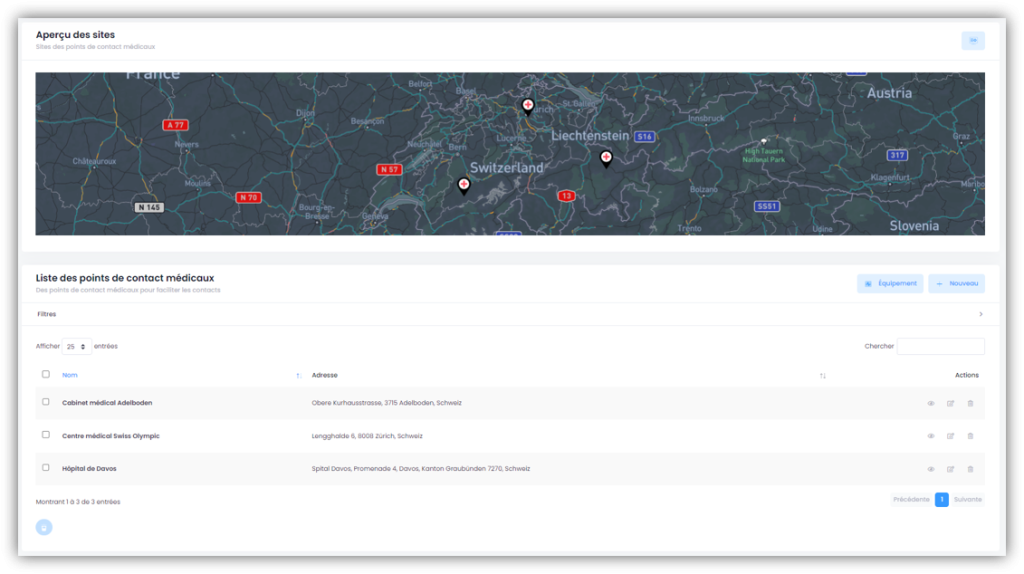
Dans la rubrique SITES, tu peux indiquer l’emplacement d’établissements médicaux importants comme les cabinets médicaux, les cliniques ou les hôpitaux. Tous les sites sont affichés sur la carte d’ensemble.
Pour ajouter un nouveau site, clique sur «+ Nouveau». Dans la fenêtre qui s’affiche, saisis un nom et, si nécessaire, une description. Indique ensuite si tu souhaites enregistrer un numéro de téléphone et/ou un numéro d’urgence. Sous «MapBox Géolocalisation», saisis l’adresse. Le site s’affichera ainsi ultérieurement sur la carte. Dans la rubrique «Équipement», tu peux indiquer quels équipements médicaux sont disponibles sur ce site. Tu dois au préalable créer toi-même la liste des équipements disponibles. Pour cela, clique sur «Équipement», saisis un nom et enregistre l’entrée à l’aide de «l’icône d’enregistrement». Si nécessaire, tu peux également joindre un document PDF. Pour finir, clique sur «Enregistrer» pour créer le nouvel site.