
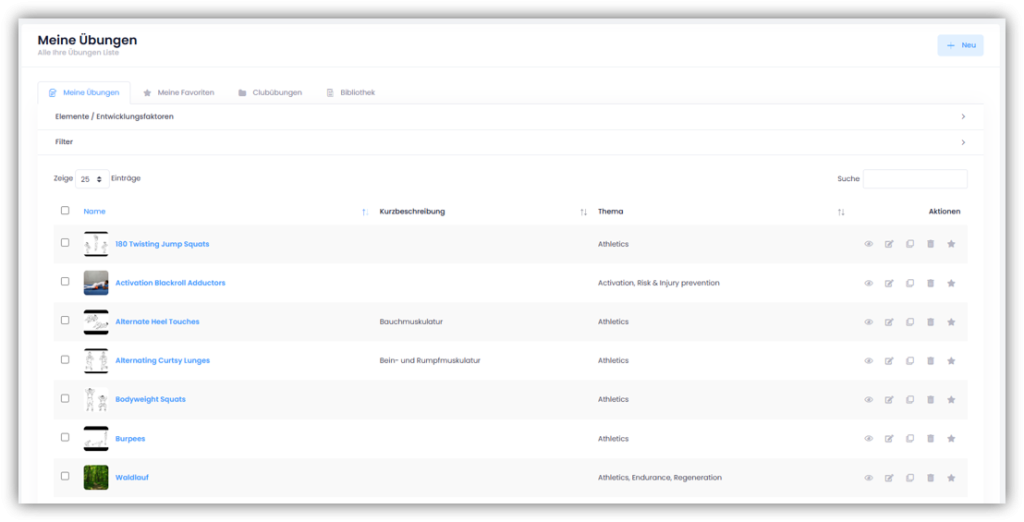
Unter TRAINING – VORLAGEN – ÜBUNGEN hast Du oben vier verschiedene Reiter.
Meine Übungen
Übung hinzufügen
Klicke rechts auf «+ Neu» und gib der Übung einen Namen. Optional kannst Du auch eine Beschreibung hinzufügen und ein Ziel definieren. Du kannst auch den Schwierigkeitsgrad anpassen, um die Übung einfacher oder anspruchsvoller zu gestalten sowie die technischen Schwerpunkte definieren.
Zusätzlich kannst Du einen Videolink, Bilder sowie ein PDF zu dieser Übung hinzufügen. Pro Übung können bis zu fünf Bilder hochgeladen werden. Die Reihenfolge der Bilder lässt sich per Drag & Drop anpassen. Das Bild ganz links in der Liste ist mit einem Stern gekennzeichnet und wird als Anzeigebild verwendet.
Setzt Du den Haken bei «Zu Club-Übungen hinzufügen», wird die Übung allen anderen Clubtrainern zur Verfügung gestellt.
Abschliessend können noch Angaben zum Autor der Übung oder zur Quelle hinterlegt werden. Klicke anschliessend auf «Speichern».
Wechsle anschliessend zum Reiter «Eigenschaften». Hier kannst Du in den Dropdown-Menüs «Thema», «Trainingsform» und «FTEM» die passenden Optionen auswählen. In allen Menüs sind Mehrfachauswahlen möglich. Ausserdem kannst Du die für diese Übung benötigte Ausrüstung angeben.
Gehe zum Reiter «Elemente». Hier wird der Elementebaum Deiner Sportart angezeigt. Verknüpfe die Übung mit den passenden Elementen, indem Du die Checkbox(en) neben den gewünschten Elementen aktivierst. Wählst Du ein untergeordnetes Element aus, werden die übergeordneten Elemente automatisch mit der Übung verknüpft. Klicke anschliessend auf «Speichern».
Wechsle abschliessend zum Reiter «Zusätzliche Eigenschaften». Schiebe die Slider nach rechts, um die gewünschten Eigenschaften zu aktivieren. Zusätzlich kannst Du für jede Eigenschaft einen vordefinierten Wert oder eine spezifische Auswahl festlegen, die als Standard für diese Übung hinterlegt wird. Diese Werte können bei der Planung jederzeit angepasst werden. Speichere Deine Eingaben mit einem Klick auf «Speichern».
Die Übung ist fertig erstellt und ist nun unter «Meine Übungen» zu finden.
Übung bearbeiten/löschen
Klicke auf den Namen der entsprechenden Übung oder rechts bei «Aktionen» auf das «Stift Symbol». Jetzt kannst Du die Übung in den entsprechenden Reitern anpassen. Um die Übung zu löschen klicke rechts bei «Aktionen» auf das «Mülleimer Symbol». Bestätige im erscheinenden Fenster mit Klick auf «Löschen».
Meine Favoriten
Unter «Meine Favoriten» siehst Du alle Übungen, welche Du entweder unter «Meine Übungen», «Clubübungen» oder in der «Bibliothek» mit einem Stern markiert hast (bei der entsprechenden Übung rechts bei «Aktionen» auf das «Stern Symbol» klicken). So hast Du alle Deine favorisierten Übungen beisammen.
Club-Übungen
Bibliothek
Unter «Bibliothek» siehst Du alle Übungen, die entweder von Force8 oder Deinem Verband im System hinterlegt und Dir zur Verfügung gestellt werden. Klicke unter «Aktionen» auf das «Augen Symbol», um Dir einen Überblick der Übung zu verschaffen. Sofern Du die Übung in «Meine Übungen» übernehmen willst, klicke auf das «+ Symbol» oder auf das «Stern Symbol», wenn Du die Übung zu «Meine Favoriten» hinzufügen willst.