
Nous te proposons d’importer la liste de présence de Force8 Coach dans la banque de données nationale pour le sport (BDNS) de Jeunesse + Sport. Ainsi, il te suffit de tenir proprement la liste des présences dans Force8 Coach. La tenue supplémentaire de la liste dans la BDNS n’est plus nécessaire.
Suivez ce guide étape par étape pour importer votre liste de présence de Force8 Coach vers la BDNS.
Étape 1: Configurer le configurateur de détails (club admin uniquement)
Pour demander le numéro J+S des coachs, l’administrateur du club doit créer un champ pour le numéro J+S sous CLUB – ADMINISTRATION – CONFIGURATEUR DE DÉTAILS. Nous expliquons comment créer de nouveaux champs dans le configurateur de dètails dans l’article Configurateur de détails.
Tous les coaches peuvent ensuite enregistrer eux-mêmes leur «numéro personnel J+S» dans leur «profil de coach» sous «Informations détaillées». Cette information est obligatoire pour l’exportation du contrôle de présence.

Étape 2: Activités et participants
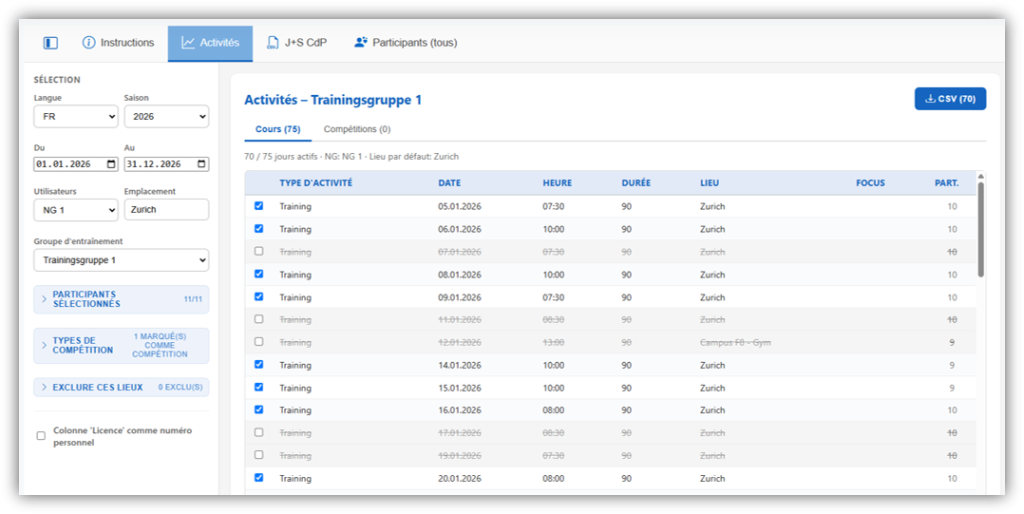
Dans le menu, clique sur ANALYSES – AVANCÉ, puis sur J+S EXPORT. À gauche, sélectionne la saison souhaitée, la période, ton groupe d’utilisateurs ainsi que le groupe d’entraînement souhaité. Le fichier d’exportation nécessitant une indication de lieu, tu peux saisir ici un lieu, s’il n’est pas déjà enregistré dans les activités.
Passe à l’onglet «Activités». Toutes les activités du groupe d’entraînement sélectionné pour la période choisie y sont répertoriées. Tu peux voir d’un seul coup d’œil pour quelles activités le lieu manque encore. La dernière colonne indique également le nombre de participants par activité. Tu as la possibilité d’exclure certaines activités de l’exportation en décochant les cases correspondantes.
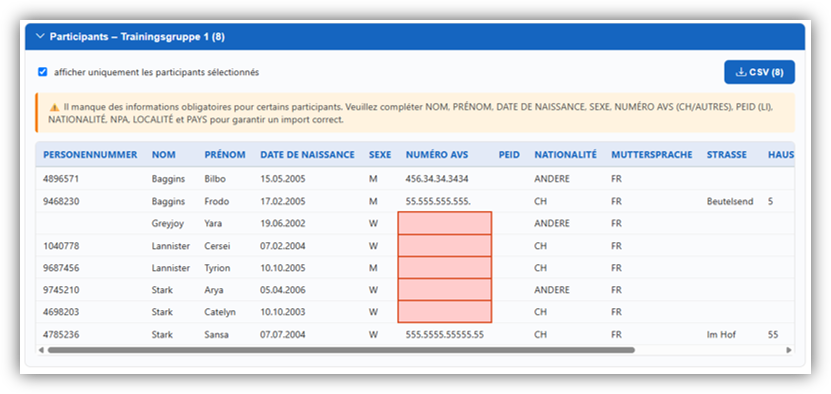
Sous la liste des activités, tu peux ouvrir le tableau «Participants». Celui-ci répertorie tous les participants du groupe d’entraînement sélectionné. Les champs marqués en rouge indiquent les personnes pour lesquelles des informations obligatoires manquent. Si les champs obligatoires ne sont pas renseignés, il ne sera pas possible d’exporter les données CdP ultérieurement. Si nécessaire, tu peux retirer certains athlètes de la sélection via la colonne de gauche.
Les deux listes peuvent être exportées au format CSV afin d’importer ensuite les activités et les participants dans la BDNS. Cette opération n’est nécessaire que si les activités et les participants n’ont pas déjà été définis auparavant dans la BDNS.
De plus, une liste de tous les entraîneurs de ce groupe d’entraînement s’affiche. Tu peux ainsi voir d’un seul coup d’œil s’il manque encore des informations obligatoires concernant les entraîneurs, qui seront nécessaires ultérieurement pour l’exportation CdP.
Tu disposes par ailleurs d’un «Tableau modifiable». Tu peux y modifier manuellement certaines informations, telles que l’heure de début ou la durée. Les valeurs modifiées sont ensuite automatiquement reprises dans la liste «J+S CdP».
Étape 3: Exporter CdP
Passe en haut à l’onglet «J+S CdP». Ici, tu peux voir toutes les personnes présentes (participants et moniteurs) pour toutes les activités.
Sont marqués comme présents tous les participants et moniteurs dont le statut d’événement est «disponible» dans l’activité concernée. Dans le cas d’une session avec plusieurs activités, le statut de la première activité est pris en compte.
Si des champs marqués en rouge s’affichent, tu dois les remplir avant d’exporter la liste, sinon l’importation dans la BDNS ne fonctionnera pas.
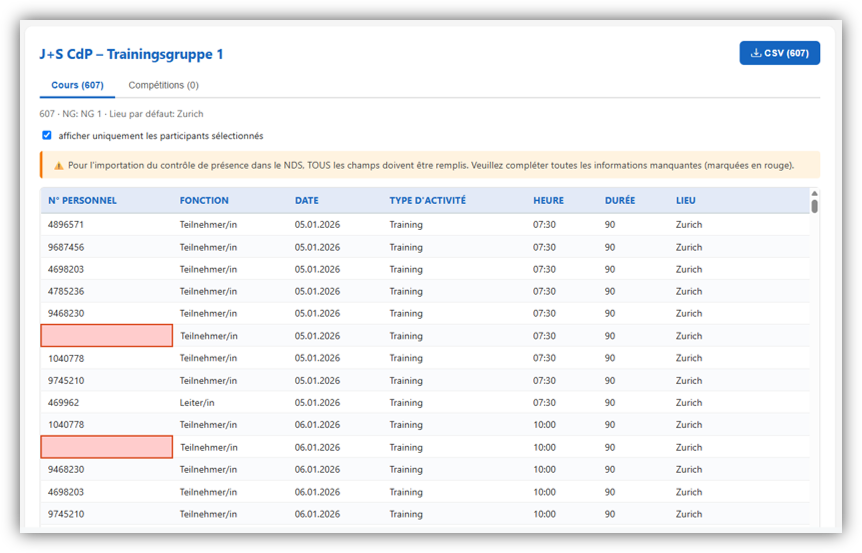
Clique sur l’icône «télécharger CSV». Un fichier CSV avec le nom «awk_nom du groupe d’entraînement» sera enregistré sur ton ordinateur.
Étape 4: Importer CdP dans BDNS
Dans la BDNS, tu vas au cours souhaité et tu sélectionnes en haut l’onglet «Contrôle des présences». Sous «Actions», tu cliques sur «Importer les présences». Dans la fenêtre qui apparaît, tu peux alors télécharger le fichier que tu as exporté précédemment depuis Force8 Coach et cliquer sur «Importer».
L’importation est alors terminée et le contrôle des présences dans la BDNS est maintenant synchronisé avec les données de Force8 Coach.