
Sous ANALYSES – AVANCÉ, tu disposes, si ton club a activé le «module d’entraînement», de deux dashboards. Ceux-ci te permettent d’analyser et de visualiser tes données d’entraînement.
Activities Monitoring Dashboard
Choisis d’abord à gauche sous «Settings» la période que tu souhaites analyser.
Total Activities
Ici, tu peux voir combien de fois chaque thème a été réalisé (nombre d’heures d’entraînement). Dans les deux graphiques à gauche et à droite, tu peux masquer certains thèmes. Il suffit de cliquer sur le thème correspondant dans la liste pour le masquer.

Plus bas, sous «Combination of types and methods», tu trouveras un aperçu de tous les thèmes réalisés en combinaison avec les formes d’entraînement correspondantes. Toutes les combinaisons possibles de thèmes et de formes d’entraînement t’y sont présentées.
Sous «Only Methods», tu peux afficher toutes les formes d’entraînement réalisées. Un «*» signifie qu’aucune forme d’entraînement spécifique n’a été sélectionnée pour ces sessions. Avec le curseur «Without * methods», tu peux masquer ces sessions afin que seules les formes d’entraînement effectivement utilisées soient représentées dans le graphique.

Overview
Outre le planning du club, cette page t’indique également les activités d’autres organisations (par exemple d’un deuxième club ou d’une fédération).
Week/Months
Ici, tu peux afficher les heures effectuées par semaine ou par mois dans un diagramme à barres par thème. Clique sur un thème dans la légende à droite pour n’afficher que ce thème spécifique.

Plus bas, sous «Chart per day», tu peux également afficher les thèmes effectués pour chaque jour.
Dans la section «Chart per method», toutes les formes d’entraînement sont affichées par semaine ou par mois. Avec le curseur «Without * methods», tu peux masquer les sessions sans forme d’entraînement sélectionnée, afin que seules les formes d’entraînement effectivement utilisées soient représentées dans le graphique.
Compair
Ici, tu peux te comparer les uns aux autres sur différentes périodes. Définis individuellement les trois périodes et les données s’afficheront en fonction des périodes sélectionnées. Tu vois le nombre total d’activités ainsi que le temps total d’entraînement dans les périodes choisies. En outre, tu obtiens une répartition par thème entraîné. Tu peux masquer certains thèmes en cliquant sur le thème correspondant dans la légende. Tous les graphiques peuvent également être téléchargés sous forme de fichiers PNG.
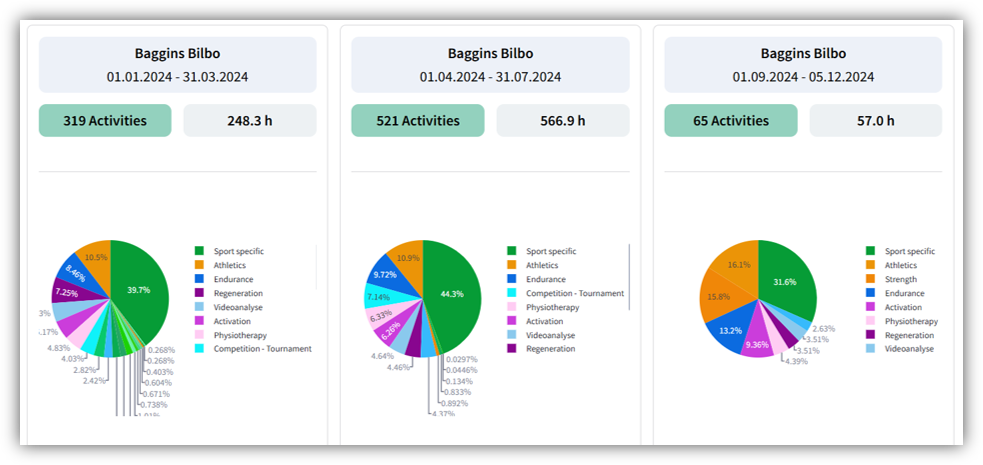
Si tu pousses le curseur «Numbers» sur le côté, les différentes tuiles s’affichent à la place des graphiques.
Properties
Si des propriétés supplémentaires ont été ajoutées aux activités que tu as réalisées, elles peuvent être analysées ici. Choisis à gauche sous «Please select properties with numerical values» ainsi qu’à droite sous «Filter by» les propriétés que tu souhaites analyser.
Sets/Reps/Weight
Si les exercices ont été réalisés avec les propriétés prédéfinies, tu peux consulter ici les évaluations. Le nombre de répétitions ainsi que la durée sont représentés graphiquement pour chaque exercice. Si tu déplaces le curseur de «Show Weightload», le nombre de poids utilisés par exercice s’affiche également.
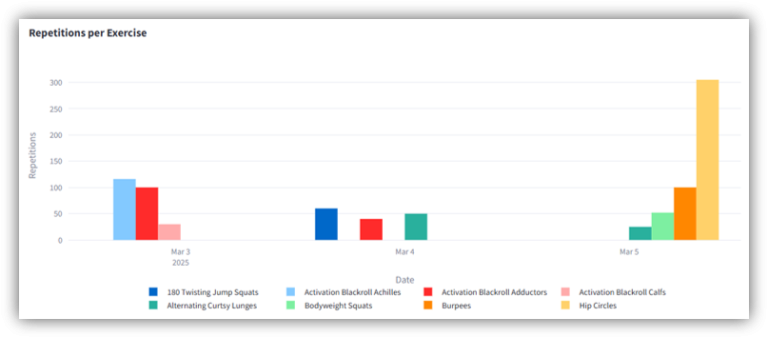
Tu peux afficher ou masquer des exercices individuels en cliquant sur le nom de l’exercice correspondant.
Si ton coach a rassemblé des exercices en groupes, tu peux à la fois voir les groupes et afficher les évaluations pour chaque groupe dans l’onglet «Group exercises and evaluate these groups».
Load Monitoring Dashboard
Dashboard
Sous «Weekly Foster Load», tu trouveras un aperçu hebdomadaire de ton Foster Load déclaré. Le graphique indique pour chaque semaine la somme totale du Foster Load.

Plus bas, sous «Health Metrics and Symptoms», tu trouveras les valeurs quotidiennes. Le graphique montre comment la motivation, l’humeur et la qualité du sommeil signalées ont évolué au cours de la semaine. Les blessures, douleurs et maladies signalées sont également visibles. Les totaux hebdomadaires de toutes les valeurs sont représentés.

Load Monitoring
Sous «Foster Load», tu peux voir chaque Foster Load que tu as déclaré. Si tu passes la souris sur une barre dans le graphique, le jour et la valeur exacte s’affichent.
Plus bas, les graphiques «Mood, Motivation and Sleep Quality» et «Pain, Sickness and Injury» montrent l’évolution de ces valeurs quotidiennes. Tu peux zoomer et dézoomer sur le graphique pour n’afficher que certains jours, par exemple.

ATL CTL
Ce graphique t’indique les trois paramètres ATL (Acute Training Load), CTL (Chronic Training Load) et TSB (Training Stress Balance). Ces paramètres permettent de surveiller et d’ajuster la charge d’entraînement, la récupération et l’état de forme. Tu peux zoomer et dézoomer sur le graphique et afficher les valeurs exactes en passant la souris dessus.
