
Sous ANALYSES – AVANCÉ, si ton club a activé le «module d’entraînement», tu as accès au dashboard «Activités – Valeurs quotidiennes – Monitoring». Celui-ci te permet d’analyser et de visualiser tes données d’entraînement.
Sélectionne sous «Date Range» la période que tu souhaites analyser.
Dashboard
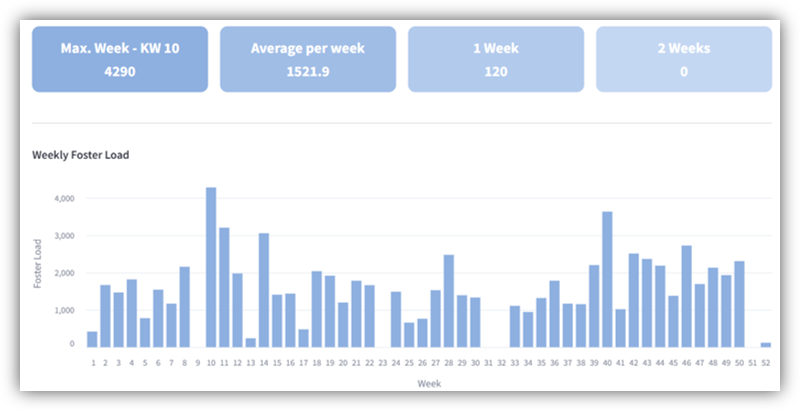
Sous «Weekly Foster Load», tu trouveras un aperçu hebdomadaire de ton Foster Load déclaré. Le graphique indique le total du Foster Load pour chaque semaine.
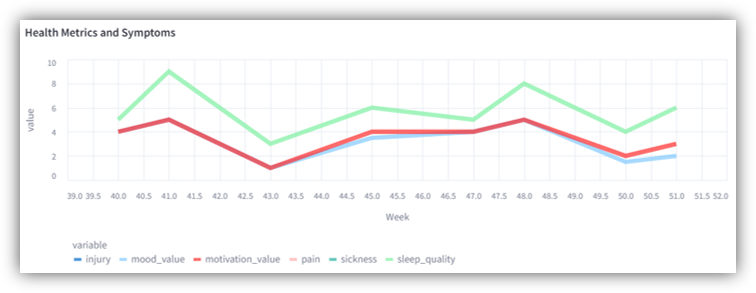
Plus bas, sous «Health Metrics and Symptoms», tu peux consulter tes valeurs quotidiennes. Le graphique montre l’évolution de ta motivation, de ton humeur et de la qualité de ton sommeil au cours de la semaine. Les blessures, douleurs et maladies signalées sont également visibles.
Load (ATL/CTL/ACWR)
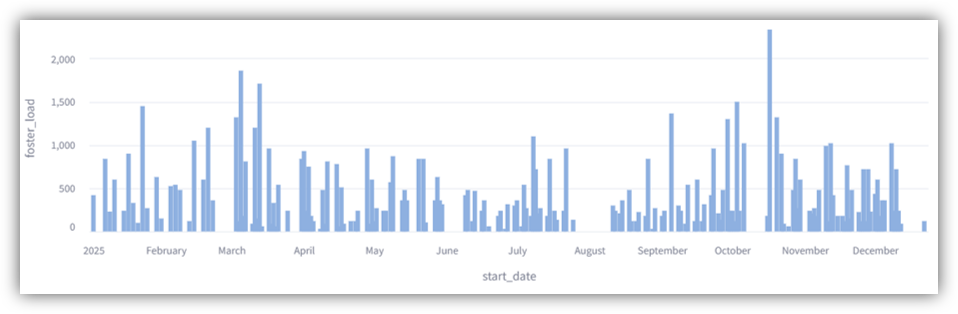
Sous «Foster Load», tu peux voir chacune de tes Foster Load enregistrées. Lorsque tu passes la souris sur une barre du graphique, la date et la valeur exacte s’affichent.
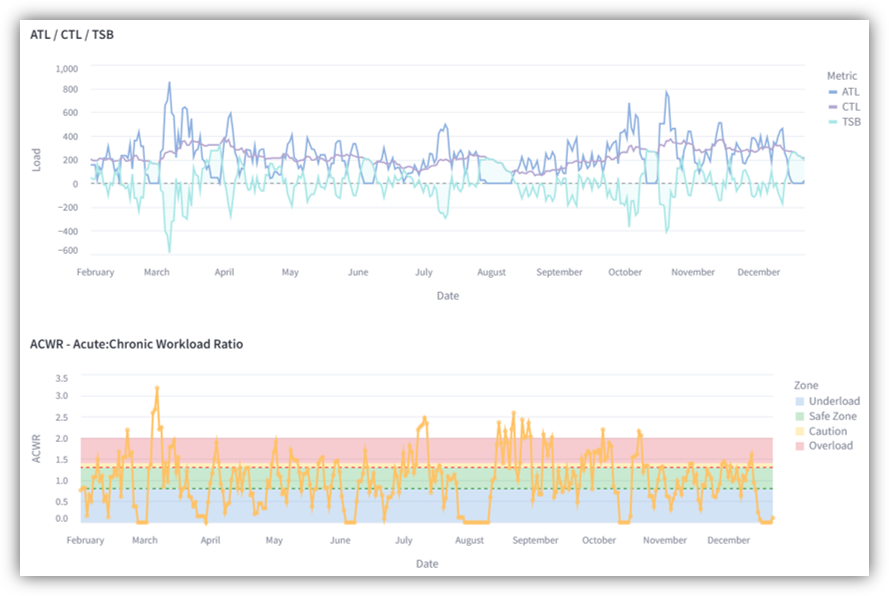
Le graphique «ATL / CTL / TSB» affiche les trois paramètres ATL (Acute Training Load), CTL (Chronic Training Load) et TSB (Training Stress Balance). Ces paramètres permettent de surveiller et d’ajuster la charge d’entraînement, la récupération et la condition physique. Tu peux afficher les valeurs exactes en passant la souris dessus.
De plus, le «ACWR – Acute Chronic Workload Ratio» est affiché. Tout en bas, tu as la possibilité de consulter des explications sur toutes ces valeurs.
Plus bas, les graphiques «Mood, Motivation and Sleep Quality» et «Pain, Sickness and Injury» montrent l’évolution de ces valeurs quotidiennes. Tu peux zoomer et dézoomer sur le graphique pour n’afficher, par exemple, que certains jours.
Activities
Tu peux voir ici combien de fois chaque thème a été abordé (nombre d’heures de formation). Dans les deux graphiques à gauche et à droite, tu peux masquer certains thèmes. Il te suffit de cliquer sur le thème concerné dans la liste pour le masquer.
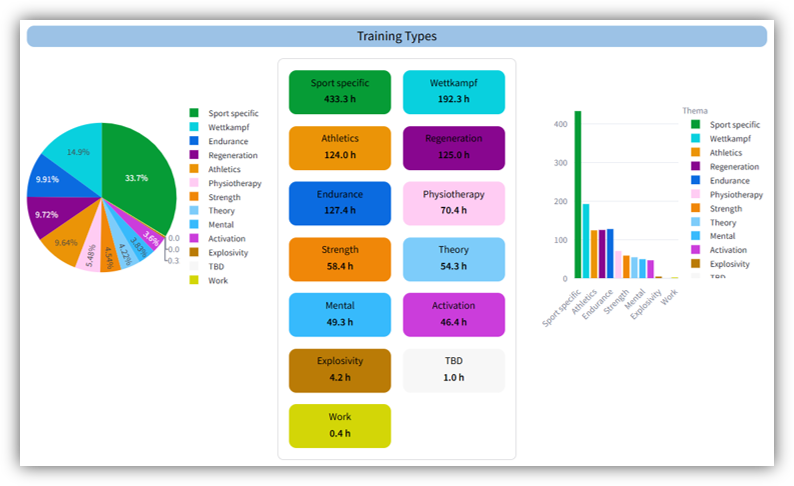
Plus bas, sous «Combination of types and methods», tu trouveras un aperçu de tous les thèmes abordés en combinaison avec les formes d’entraînement correspondantes. Toutes les combinaisons possibles de thèmes et de formes d’entraînement s’affichent.
Sous «Only Methods», tu peux afficher toutes les formes d’entraînement mises en œuvre. Un «*» signifie qu’aucune forme d’entraînement spécifique n’a été sélectionnée pour ces séances. Grâce au curseur «Without * methods», tu peux masquer ces séances afin que le graphique n’affiche que les formes d’entraînement réellement utilisées.
Week/Months
Ici, tu peux consulter, sous forme de diagramme à barres, le nombre d’heures dispensées par semaine ou par mois, classées par thème. Clique sur un thème dans la légende à droite pour n’afficher que ce thème spécifique.
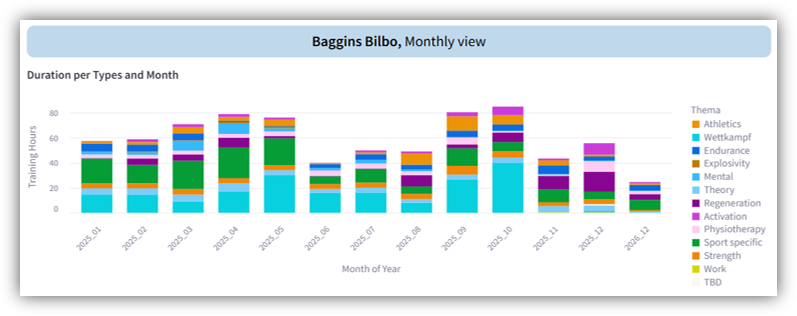
Plus bas, sous «Chart per day», tu peux également afficher les thèmes abordés pour chaque jour.
Dans la section «Chart/Duration per method», toutes les formes d’entraînement sont présentées par semaine ou par mois. Le curseur «Without * methods» te permet de masquer les heures sans la forme d’entraînement sélectionnée, afin que le graphique n’affiche que les formes d’entraînement réellement utilisées.
Properties
Si des propriétés supplémentaires ont été ajoutées aux activités ou aux exercices, elles peuvent être analysées ici.
Dans l’onglet «Activity Properties», sélectionne la caractéristique que tu souhaites analyser. Pour la caractéristique sélectionnée, le système affiche la fréquence à laquelle elle a été utilisée dans les activités. Tu disposes également d’un aperçu hebdomadaire ainsi que d’une ventilation par thème.
Dans l’onglet «Numeric Values», tu peux analyser des caractéristiques numériques à l’aide d’un filtre sélectionné.
Si les exercices ont été réalisés avec les caractéristiques prédéfinies, tu trouveras les analyses correspondantes dans l’onglet «Exercise Analysis». Sélectionne la caractéristique souhaitée en haut de la page pour consulter le nombre total par exercice. Une comparaison entre les valeurs prévues et celles réellement obtenues (selon tes feedback) s’affiche également.
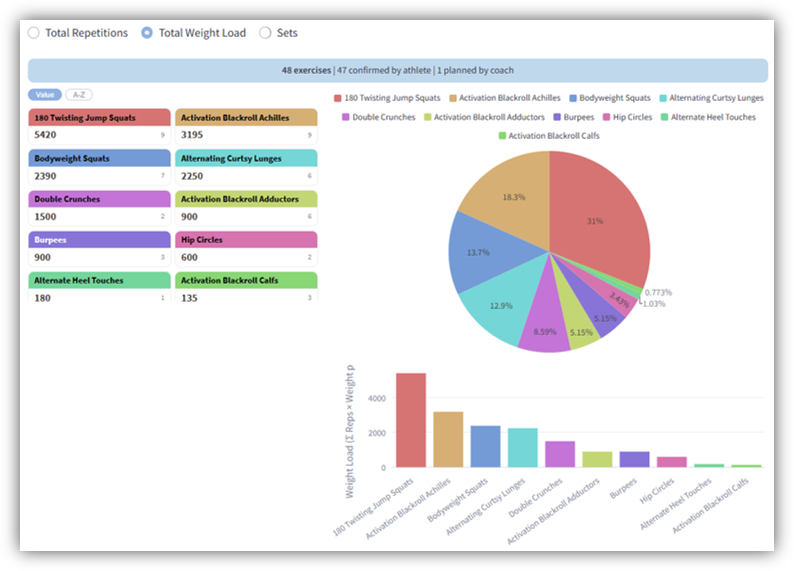
L’onglet «Exercise Properties» permet d’analyser les propriétés personnalisées qui ont été ajoutées aux exercices.
Sous «Exercise Clusters», plusieurs exercices peuvent être regroupés en un même cluster. Dans les différentes analyses, les résultats s’affichent ensuite au niveau du cluster. Clique sur «Add Cluster» pour créer un nouveau cluster. Donne-lui un nom, choisis une couleur et sélectionne tous les exercices que tu souhaites attribuer à ce cluster.
Planning
Tu peux consulter ici ton agenda en vue hebdomadaire ou mensuelle. Si tu as des engagements dans plusieurs clubs ou fédérations, les dates correspondantes sont mises en évidence par des couleurs différentes.