
La vue en liste t’offre, en plus de nombreuses fonctions de filtrage, la possibilité de reproduire des entraînements individuels ou de copier plusieurs séances d’entraînement ensemble.
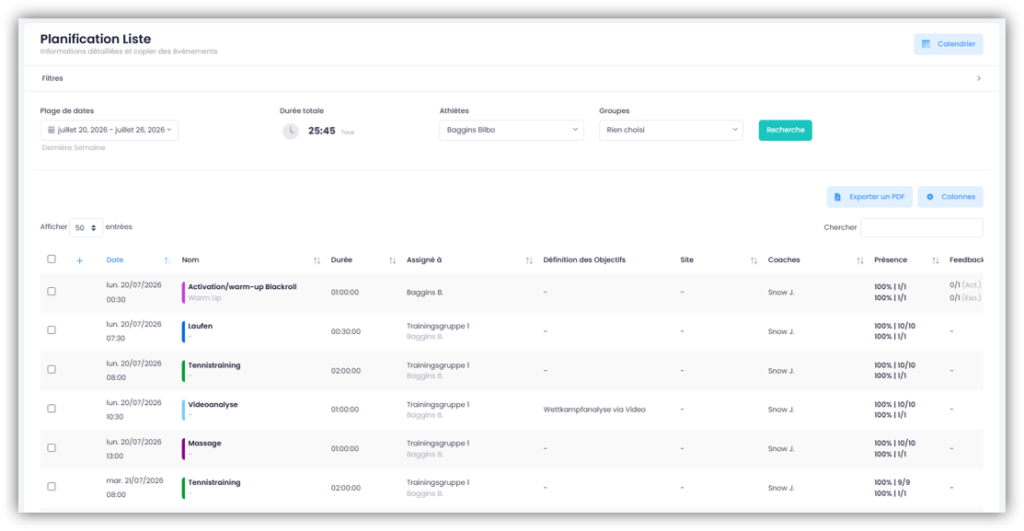
Fonctions de filtre & sélection des colonnes
Une multitude de filtres différents sont à ta disposition pour filtrer tes entraînements. Tu peux par exemple n’afficher que les entraînements qui se déroulent à un endroit précis ou rechercher des entraînements qui traitent d’un thème particulier. En outre, il est possible de sélectionner des athlètes ou des groupes d’entraînement spécifiques.
Outre les colonnes par défaut, d’autres colonnes sont à ta disposition. Clique sur «Colonnes» et sélectionne les colonnes optionnelles que tu souhaites afficher en plus.
Reproduire un entraînement
En cliquant sur la première icône dans la colonne «Actions», tu peux reproduire cette activité ou cette session individuelle. Saisis une date de début, le nombre de répétitions et l’intervalle souhaité, puis clique sur «Reproduire». L’activité ou la session sera alors reproduite autant de fois que tu l’as indiqué. Tous les athlètes, entraîneurs et leurs statuts respectifs seront repris.
Tu peux également passer à l’onglet «Dates personnelles» et y saisir plusieurs dates auxquelles tu souhaites reproduire l’entraînement.
Copier un entraînement
Sur la ligne d’une activité ou d’une session, clique sur le «symbole +» dans la colonne «Actions» pour copier cette entraînement. Saisis une date et passe à l’onglet «Assigner à». Ici, tu peux choisir si tu veux attribuer cet entraînement aux mêmes athlètes et coaches que l’entraînement original. De plus, tu peux choisir le statut d’événement souhaité pour les athlètes.
Si tu sélectionnes l’option «Nouvelle Affectation», tu peux affecter des athlètes individuels ou un groupe d’entraînement spécifique à cet entraînement. De plus, tu peux choisir si toi, en tant que coach, ainsi que les coaches existants, doivent être ajoutés à l’entraînement copiée ou non.

Copier plusieurs entraînements
Tu peux aussi sélectionner plusieurs entraînements (activités et session) en même temps. Il suffit de cocher toutes les séances d’entraînement souhaitées et de cliquer sur le «symbole +» en dessous de la liste. Choisis la date de début pour la copie. L’heure et l’intervalle de temps entre tous les entraînements sélectionnés sont conservés. Dans l’aperçu, tu peux voir à quels jours les entraînements seront copiés. Dans l’onglet «Assigner à», tu peux décider si tu veux attribuer les entraînements aux mêmes athlètes et coaches que les entraînements originaux ou à de nouveaux athlètes/coaches/groupes d’entraînement.

Créer un fichier PDF
Tu peux également exporter la liste créée au format PDF. Pour cela, clique sur «Exporter un PDF». Dans la fenêtre qui s’affiche, tu peux sélectionner les colonnes que tu souhaites inclure dans le fichier PDF. Les colonnes par défaut sont toujours exportées. Parmi les colonnes facultatives, tu peux choisir celles que tu souhaites ajouter au fichier PDF. Pour terminer, clique sur «Export».