
Sous ENTRAÎNEMENT – GROUPES, tu peux créer des groupes, ajouter des athlètes/entraîneurs au groupe et adapter la couleur des maillots et les positions.
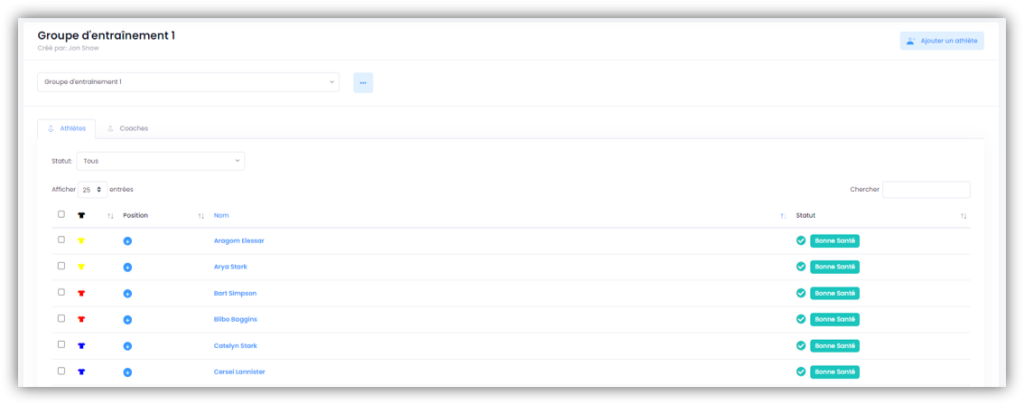
Créer un groupe
Pour créer le premier groupe, clique en haut au milieu sur le bouton «Ajoutez un nouveau groupe». Si tu as déjà créé des groupes, clique sur le bouton «…» et ensuite sur «Ajouter Nouveau». Saisis un nom pour le groupe et sélectionne si nécessaire la group d’âge correspondante. Clique ensuite sur «Enregistrer».
Tu es maintenant dans ce groupe.
Ajouter des athlètes au groupe
Lorsque tu es dans l’onglet «Athlètes», clique en haut à droite sur «Ajouter un athlète». Dans la fenêtre qui apparaît, coche les cases à gauche des noms des athlètes que tu souhaites ajouter au groupe. Tu peux rechercher le nom des athlètes dans le champ de recherche ou filtrer par statut ou année de naissance pour trouver plus rapidement tes athlètes. Clique ensuite sur «Ajouter».
Ajouter des coachs au groupe
Passe à l’onglet «Coaches». Clique sur «Ajouter un coach» en haut à droite. Dans la fenêtre qui apparaît, coche les cases à gauche des noms des coachs que tu souhaites ajouter au groupe. Clique ensuite sur «Ajouter».
Attribuer des positions aux athlètes
Clique sur le «+» dans la colonne «Position» à côté du nom de l’athlète. Choisis la position souhaitée dans le menu déroulant de la fenêtre qui apparaît et clique sur «Enregistrer».
Pour modifier ou supprimer la position d’un athlète, tu peux cliquer sur la «position» et dans la fenêtre qui apparaît, soit modifier la position et cliquer sur «Enregistrer», soit si tu veux supprimer la position, cliquer sur «Retirer».
Attribuer une couleur aux athlètes
Clique sur le «symbole du maillot» à côté du nom de l’athlète. Dans la fenêtre qui apparaît, clique sur le «carré gris clair» et sélectionne la couleur souhaitée. Clique ensuite sur «Enregistrer».
Si tu veux attribuer la même couleur à plusieurs athlètes, coche les cases correspondantes pour les athlètes et clique en bas sur le «symbole crayon». Dans la fenêtre qui apparaît, clique sur le «carré gris clair» et sélectionne la couleur souhaitée. Clique ensuite sur «Enregistrer».
Pour modifier ou supprimer une couleur, tu peux cliquer sur le «symbole maillot» correspondant. Dans la fenêtre qui apparaît, clique sur le «carré de couleur» et choisis soit une nouvelle couleur, soit le carré avec le «x» pour supprimer la couleur. Clique ensuite sur «Enregistrer».
Modifier/supprimer un groupe
Sélectionne le groupe souhaité et clique sur le bouton «…». Clique sur «Editer» pour changer le nom ou le groupe d’âge. En cliquant sur «Supprimer», tu peux supprimer ce groupe.
Supprimer des athlètes/entraîneurs du groupe
Sélectionne le groupe souhaité et l’onglet «Athlètes». Coche les cases à l’extrême gauche des noms des athlètes que tu souhaites supprimer. Clique sur le bouton «Détacher les Athlètes» qui apparaît au-dessus des noms.
Pour supprimer des coachs du groupe, tu dois suivre exactement la même procédure, mais tu dois passer à l’onglet «Coaches».