
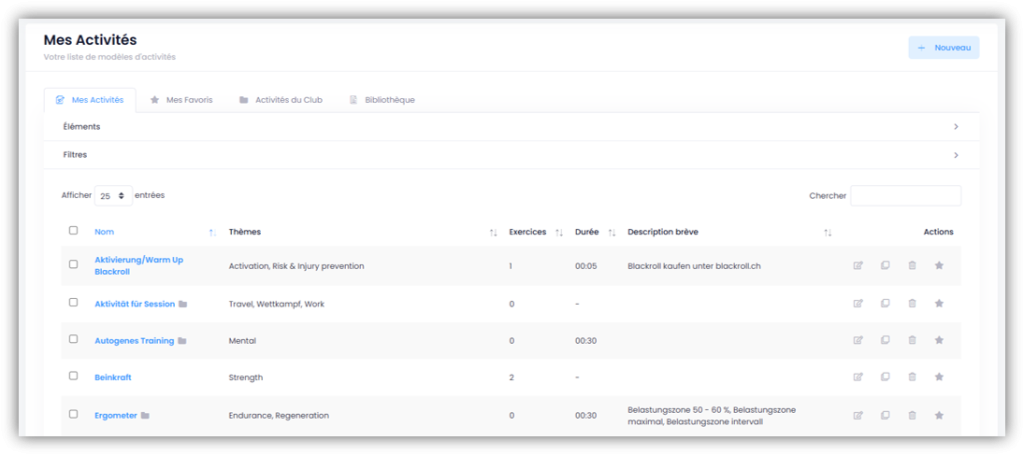
Sous ENTRAÎNEMENT – MODÈLES – ACTIVITÉS, tu as en haut quatre onglets différents.
Mes Activités
Ajouter une activité
Clique sur «+ Nouveau» à droite et donne un nom à l’activité. Si tu le souhaites, tu peux ajouter une description. Il est impératif de sélectionner un niveau FTEM. Si tu travailles sans niveau FTEM, sélectionne tous les niveaux. Tous les termes inscrits ici seront pris en compte plus tard dans la fonction de recherche et tu pourras filtrer selon les niveaux de FTEM correspondants.
Si tu coches la case «Ajouter aux activités du club», l’activité sera mise à disposition de tous les autres entraîneurs et athlètes du club. Clique ensuite sur «Suivant».
Ici, tu définis les différentes caractéristiques de l’activité. Choisis les thèmes obligatoires et les formes d’entraînement facultatives. Décide également si tu souhaites demander un feedback aux athlètes (plus d’informations dans l’article 6) Feedback des athlètes).
Pour les propriétés supplémentaires, tu dois déplacer les curseurs à côté des propriétés vers la droite pour utiliser ces propriétés. Clique ensuite sur «Enregistrer».
L’activité a été créée et tu te trouves maintenant directement dans cette activité.
- Dans l’onglet «Détails», tu peux adapter le nom, la (courte) description, le lieu et le temps total.
- Dans l’onglet «Exercices», tu peux ajouter des exercices à une activité (plus de détails ci-dessous).
- Dans l’onglet «Propriétés», tu peux définir et modifier les propriétés de l’activité.
- Dans l’onglet «Eléments», tu peux voir l’arborescence des éléments de ta discipline sportive. Associe ici l’activité aux éléments correspondants en cochant la/les case(s) à côté des éléments que tu souhaites associer à l’activité.
Ajouter des exercices à une activité
Si tu te trouves dans une activité, clique sur l’onglet «Exercices». Clique sur «+ Nouvel exercice». Coche les cases à gauche des exercices que tu souhaites ajouter à cette activité. Tu peux aussi chercher des termes dans le champ de recherche ou filtrer en haut par éléments ou utiliser des filtres d’exercices. Clique sur «Ajouter».
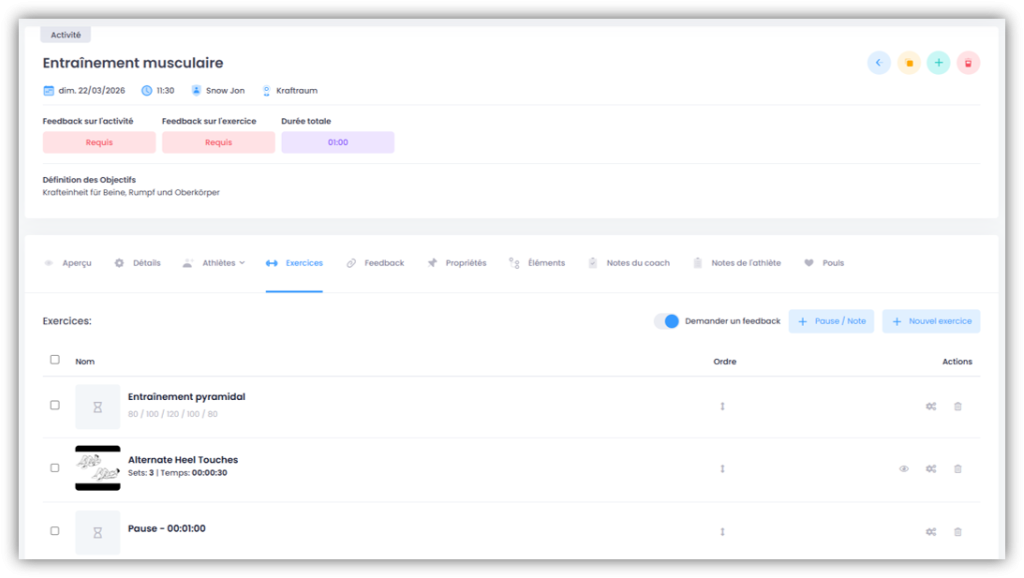
Déplace le curseur de «Demande un feedback» vers la droite pour demander aux athlètes un feedback sur les exercices. Plus d’informations à ce sujet dans l’article 6) Feedback des athlètes.
Modifier les propriétés des exercices
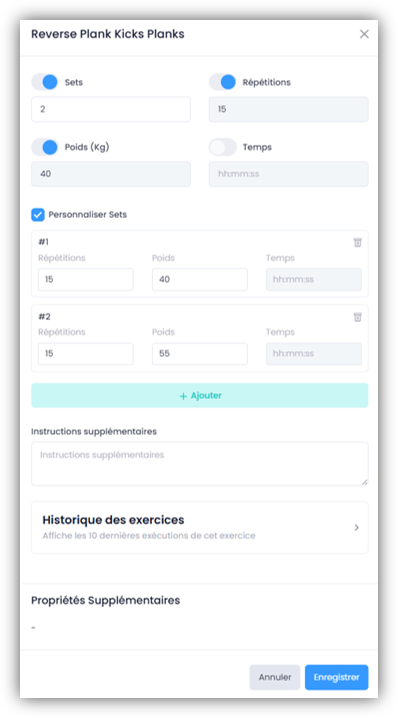
Clique sur l’icône «roue dentée» à droite d’un exercice. Dans la fenêtre qui s’ouvre, tu verras s’afficher en haut les quatre paramètres prédéfinis: sets, répétitions, poids et temps. Fais glisser les curseurs des paramètres que tu souhaites utiliser et saisis les valeurs correspondantes.
Si tu sélectionnes «Sets» ainsi qu’au moins une autre caractéristique, l’option «Personnaliser Sets» apparaît.
Si tu l’actives, tu peux définir les caractéristiques individuellement pour chaque set.
Plus bas, dans la section «Propriétés Supplémentaires», tu peux également activer les propriétés que tu as créées toi-même à l’aide du curseur correspondant.
Pour finir, clique sur «Enregistrer» pour appliquer tes modifications.
En cliquant sur «Historique des exercices», tu peux consulter les données précédentes relatives à cet exercice. Lorsque tu sélectionnes l’athlète de ton choix, les statistiques des dix dernières séances de cet exercice s’affichent, notamment le nombre de sets, le nombre de répétitions et la charge utilisée.
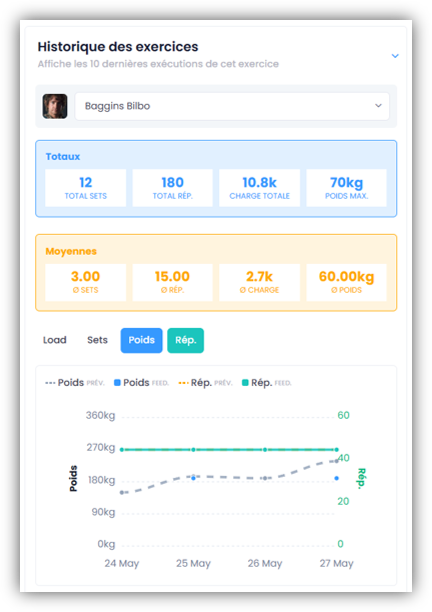
Tu trouveras ci-dessous la liste détaillée des dix séances. Les différences entre chaque séance sont également indiquées. Tu as en outre la possibilité de reprendre les données d’une séance précédente (sets, répétitions, poids et durée) dans la nouvelle séance d’entraînement. Pour cela, clique sur «Copier» à côté de la séance souhaitée. Tu peux ensuite choisir entre:
- «Prévue» – tes valeurs prédéfinies
«Feedback» – les valeurs réellement communiquées par l’athlète
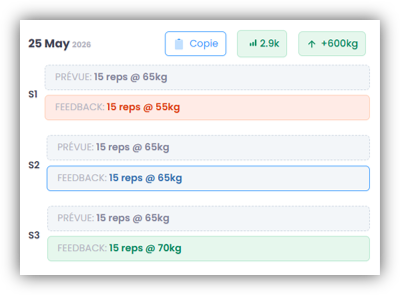
Les valeurs sélectionnées sont automatiquement enregistrées, mais peuvent être modifiées à tout moment.
Ajouter des pauses / des notes
Clique sur «+ Pause / Note» pour ajouter une pause ou une note. Pour une pause, indique une durée dans la fenêtre qui s’affiche et confirme en cliquant sur «Enregistrer». Pour une note, tu peux choisir le titre de ton choix. Il n’est pas nécessaire d’indiquer une durée. Il suffit de saisir les informations dans le champ de commentaire. Une note te permet par exemple de consigner des remarques sur la réalisation d’exercices spécifiques (par exemple, entraînement en pyramide, stations de circuit, etc.). Confirme chaque saisie en cliquant sur «Enregistrer».
Supprimer des exercices / Modifier l’ordre
Pour supprimer un exercice, coche les cases correspondantes à gauche des exercices et clique en bas sur le «symbole de la poubelle».
Pour modifier l’ordre, clique sur «l’icône en forme de flèche» dans la colonne «Ordre» et déplace les exercices, les pauses ou les notes à l’emplacement souhaité.
Supprimer une activité
Clique à droite sur la ligne de l’activité sous «Actions» sur le «symbole de la poubelle» et confirme dans la fenêtre qui apparaît en cliquant sur «Supprimer».
Mes Favoris
Sous «Mes Favoris», tu peux voir toutes les activités que tu as marquées d’une étoile sous «Mes Activités» ou «Activités du Club» (pour l’activité correspondante, clique à droite sous «Actions» sur le «symbole étoile»). Tu as ainsi toutes tes activités favorites.
Activités du Club
Dans «Activités du club», tu peux voir toutes les activités que toi ou d’autres entraîneurs de ton club avez ajoutées et validées comme activités du club lors de leur création.
Bibliothèque
Dans la «Bibliothèque», tu peux voir toutes les activités qui ont été déposées dans le système par Force8 ou par ton fédération et qui sont mises à ta disposition. Clique sur l’icône «yeux» sous «Actions» pour avoir un aperçu de l’activité. Si tu veux transférer l’activité dans «Mes Activités», clique sur le «symbole +».